
Come programmare un messaggio WhatsApp con WA Reminders
WhatsApp non permette di programmare un messaggio per dopo. Puoi scriverlo, ma devi essere tu a premere invio al momento giusto, e il momento giusto per un promemoria è quasi sempre quando stai facendo altro: sei con un cliente, è domenica, sono le otto di sera.
WA Reminders fa esattamente questa cosa che manca: scrivi il messaggio oggi, scegli quando deve partire, e parte dal tuo numero WhatsApp come se l'avessi inviato tu. Questa guida mostra come programmare il primo messaggio dall'app e cosa fare dopo, con i modelli, i contatti e le opzioni più utili per chi lavora su appuntamento.
Se invece vuoi che siano i tuoi clienti a prenotarsi da soli e a ricevere conferma e promemoria senza che tu faccia nulla, c'è la pagina di prenotazione. Le due cose convivono: i messaggi che programmi a mano e le prenotazioni finiscono nello stesso elenco.
Prima di iniziare
Servono tre cose, una volta sola:
- Un account WA Reminders. Puoi registrarti con Google o con email e password.
- Il tuo WhatsApp collegato. Dalla pagina Impostazioni scansioni un codice QR con il telefono, esattamente come fai con WhatsApp Web: su WhatsApp apri Dispositivi collegati, tocchi Collega un dispositivo e inquadri lo schermo. Da quel momento i messaggi partono dal tuo numero, e le risposte dei clienti arrivano nel tuo WhatsApp di sempre.
- Il fuso orario giusto, sempre in Impostazioni. Gli orari che imposti nei messaggi sono in quel fuso.
Programmare il primo messaggio
Nel menu a sinistra clicca su Programma. Il modulo è uno solo, e per un messaggio semplice bastano quattro campi.
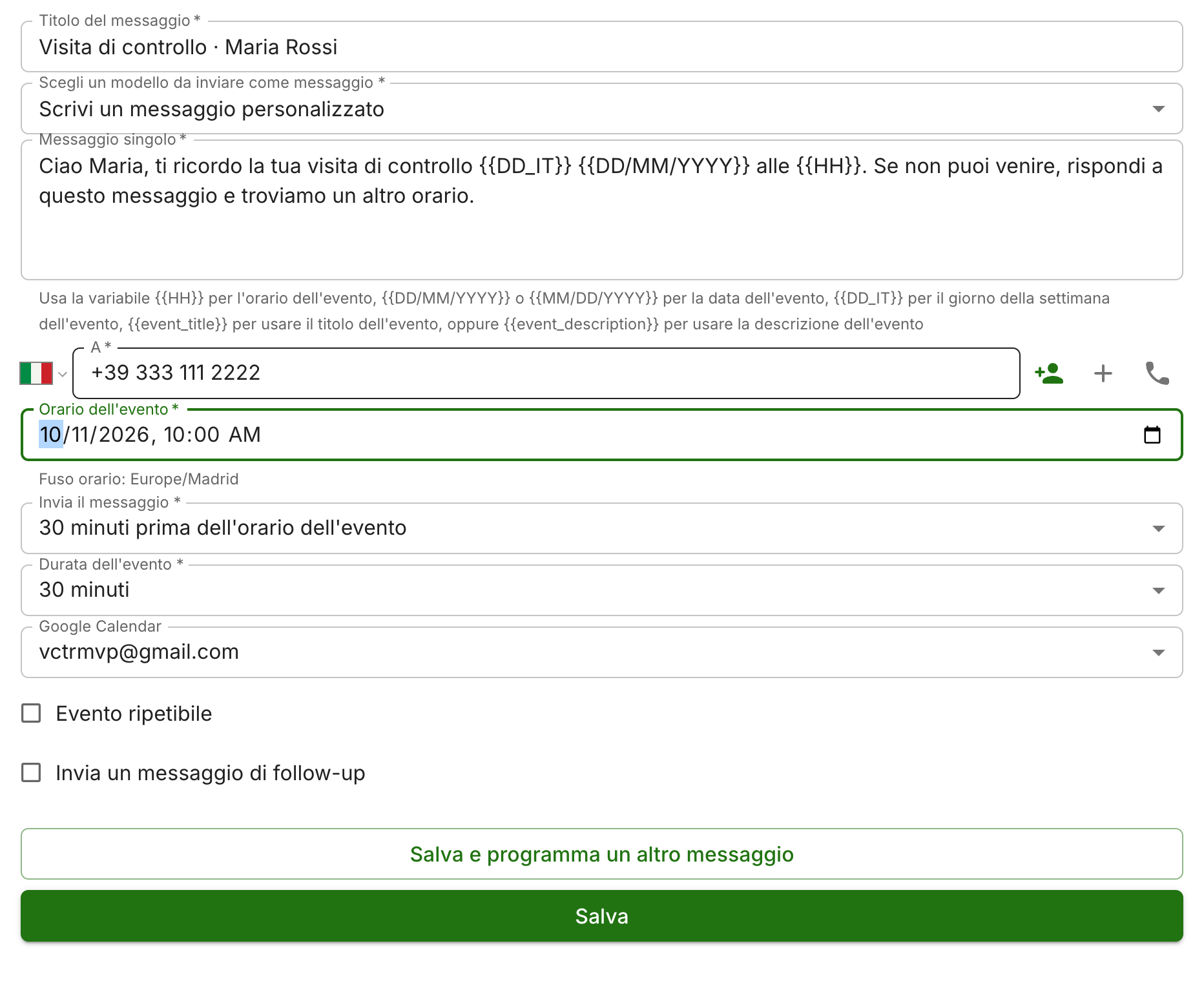
Titolo del messaggio
È solo per te: serve a riconoscere il messaggio nell'elenco. "Visita di controllo · Maria Rossi" è più utile di "Promemoria".
Il messaggio
Nel campo Scegli un modello da inviare come messaggio puoi prendere uno dei tuoi modelli oppure scegliere Scrivi un messaggio personalizzato e scriverlo lì.
Dentro al testo puoi usare delle variabili, che vengono sostituite al momento dell'invio:
{{HH}}per l'orario dell'evento, per esempio 10:00{{DD/MM/YYYY}}per la data, oppure{{MM/DD/YYYY}}nel formato americano{{DD_IT}}per il giorno della settimana in italiano, per esempio martedì{{event_title}}per il titolo e{{event_description}}per la descrizione dell'evento
Così lo stesso testo funziona per ogni appuntamento senza doverlo riscrivere:
Ciao Maria, ti ricordo la tua visita di controllo {{DD_IT}} {{DD/MM/YYYY}} alle {{HH}}.
Se non puoi venire, rispondi a questo messaggio e troviamo un altro orario.
Quell'ultima riga è la più importante del messaggio. Un promemoria che chiede una risposta ti fa sapere in tempo chi non verrà, e un posto liberato in tempo è un posto che puoi dare a qualcun altro.
Il destinatario
Nel campo A scrivi il numero WhatsApp con il prefisso internazionale, per esempio +39 per l'Italia. Accanto al campo ci sono tre pulsanti: salvare il numero come nuovo contatto, aggiungere un altro destinatario (fino a quattro per lo stesso messaggio) e scegliere un numero dai contatti che hai già salvato.
Orario dell'evento e quando inviare
Orario dell'evento è la data e l'ora dell'appuntamento, non quella dell'invio. Quando parte il messaggio lo decidi nel campo Invia il messaggio: all'orario dell'evento, oppure da 5 minuti fino a 7 giorni prima. Per un appuntamento, un giorno prima è la scelta più comune. La durata dell'evento serve a mostrarlo correttamente nell'elenco e, se lo aggiungi a Google Calendar, a creare l'evento della lunghezza giusta.
Clicca su Salva, oppure su Salva e programma un altro messaggio se ne hai una lista da inserire. Fatto: il messaggio partirà da solo.
Dove vedere i messaggi programmati
Nella pagina Promemoria trovi tutto quello che hai programmato, giorno per giorno. Il calendario in alto ti porta alla settimana o al giorno che vuoi controllare, e la casella di ricerca trova un messaggio per titolo o per numero.
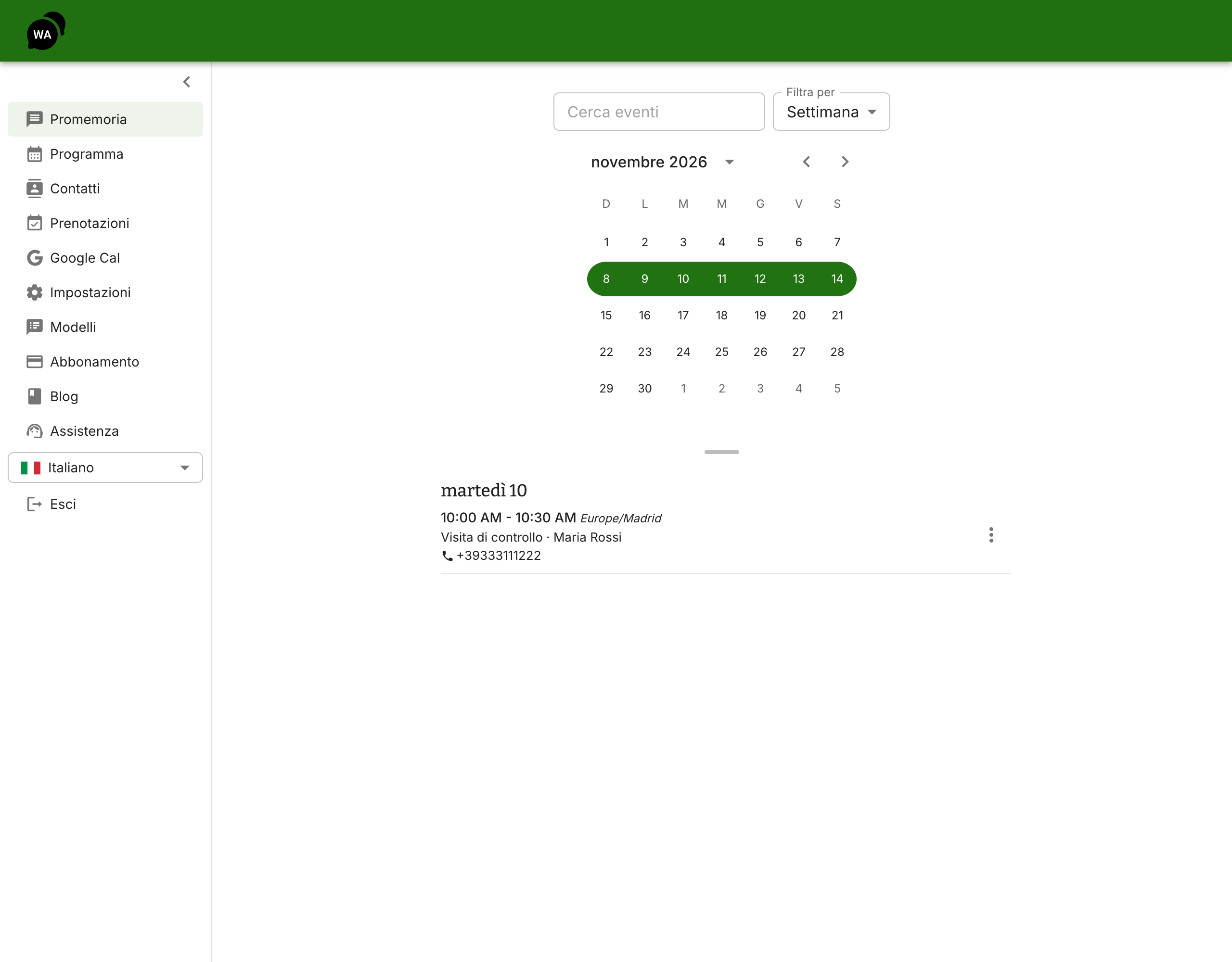
Dal menu a tre puntini di ogni messaggio puoi vedere un'anteprima con le variabili già sostituite, modificarlo o eliminarlo. Se un invio non è andato a buon fine, per esempio perché il telefono era spento, lo stesso menu offre Riprova l'invio.
I modelli: scrivi il messaggio una volta sola
Se mandi sempre gli stessi due o tre messaggi, salvali nella pagina Modelli. Un modello è un nome più un testo, con le stesse variabili viste sopra. Quando programmi un messaggio, lo scegli dal menu a tendina e il testo è già pronto.
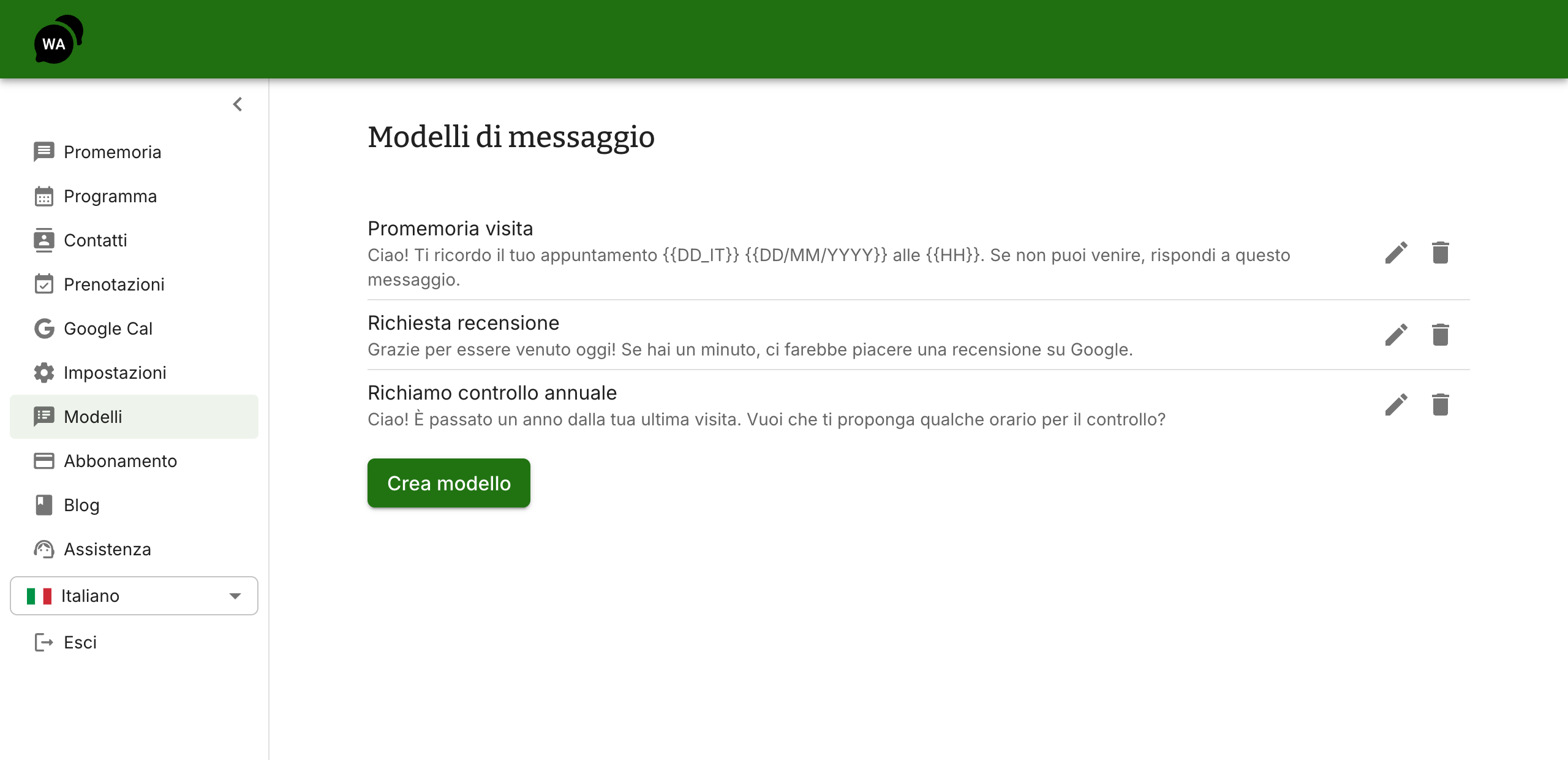
Tre modelli bastano a uno studio: il promemoria dell'appuntamento, la richiesta di recensione dopo la visita e il richiamo per il controllo annuale.
I contatti: smetti di copiare numeri
Nella pagina Contatti salvi nome e numero di chi ti scrive più spesso. Puoi aggiungerli uno per uno con Aggiungi contatto, oppure importarli con Importa da un file CSV del tuo gestionale, da Google Contatti o direttamente dalla rubrica del telefono.
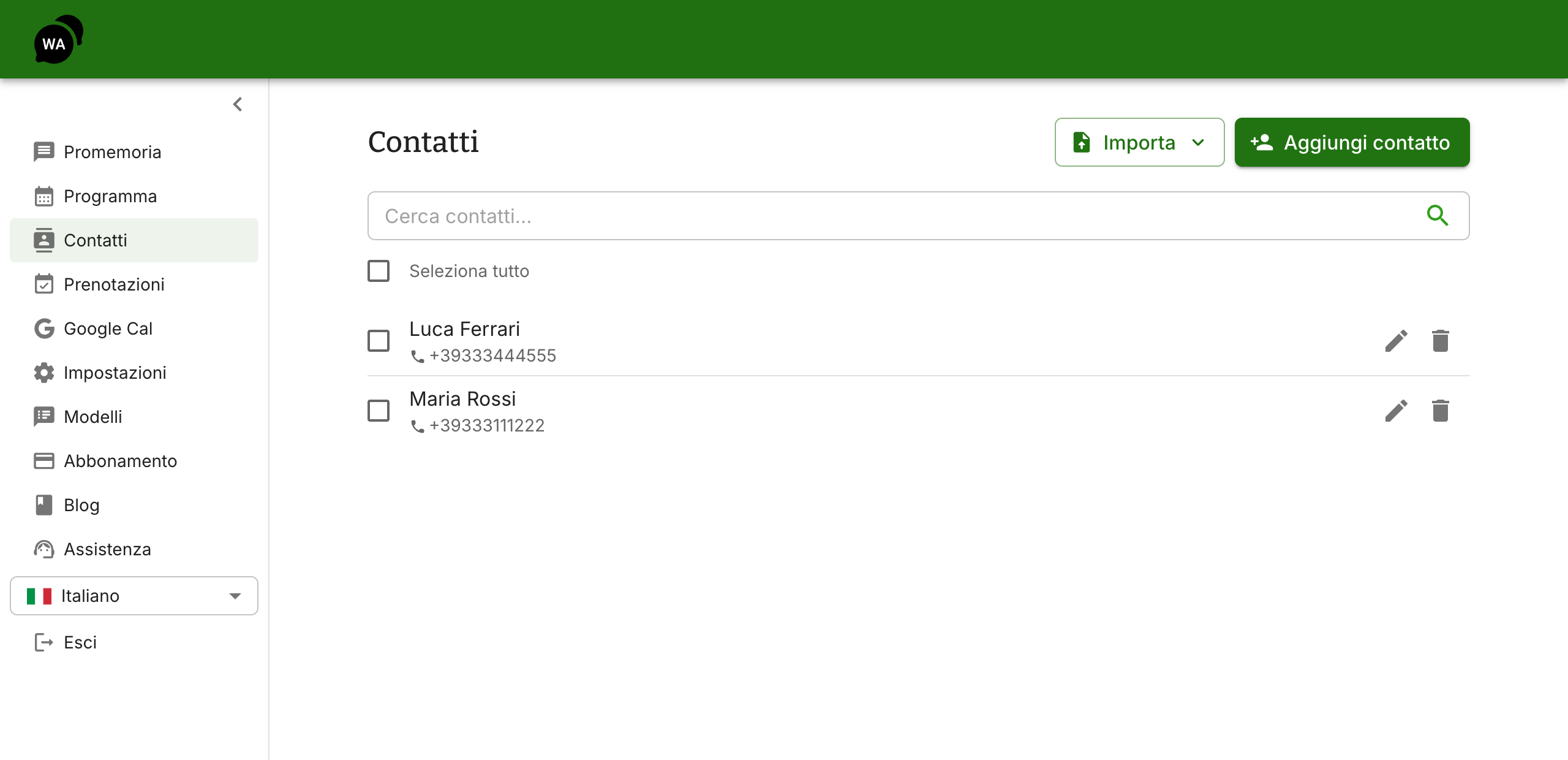
Da quel momento, nel modulo di programmazione, il pulsante Scegli dai contatti ti evita di scrivere il numero a mano.
Le opzioni in più
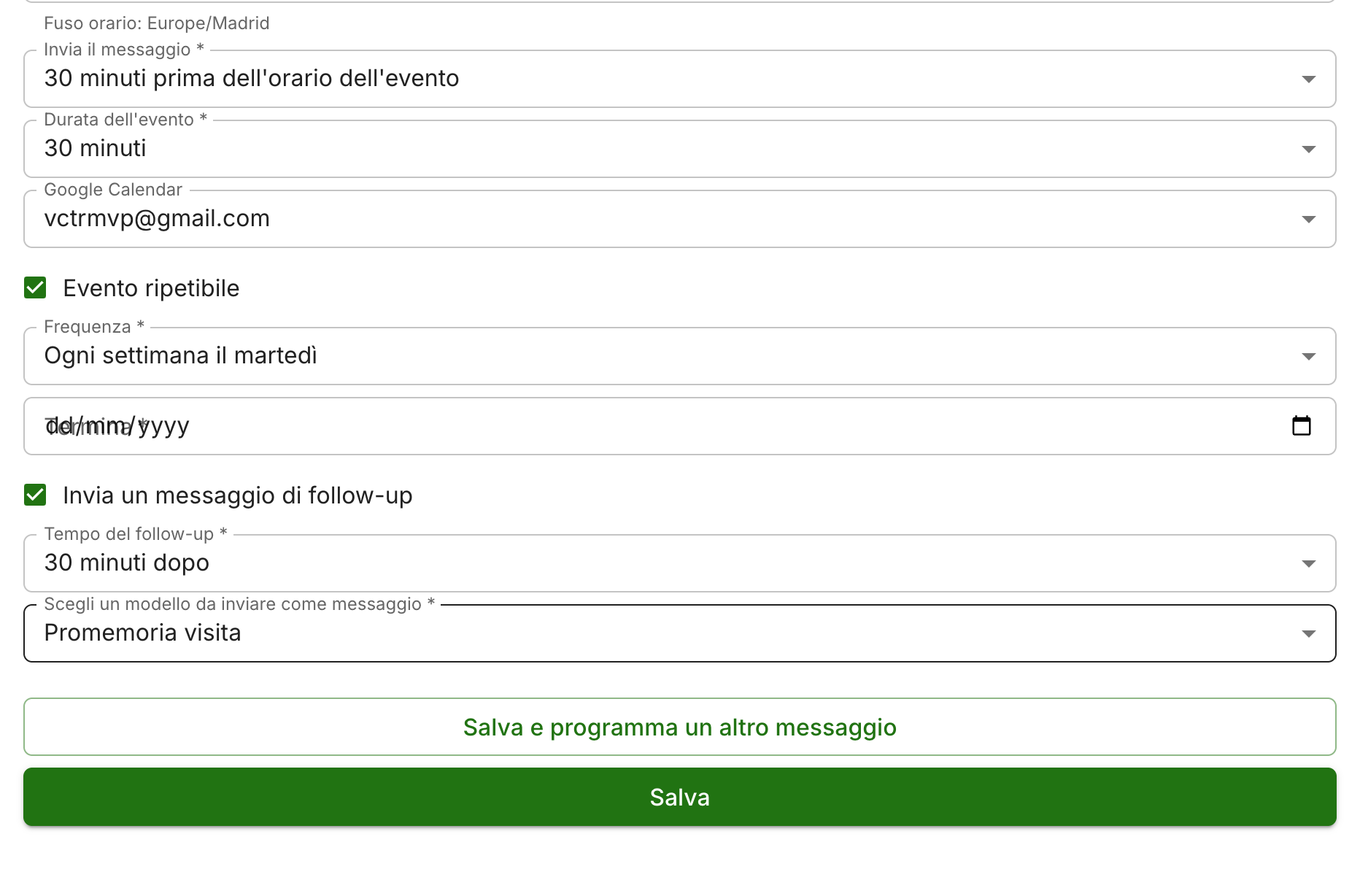
In fondo al modulo ci sono due caselle che restano spente finché non ti servono.
Evento ripetibile
Per una seduta che si ripete, per esempio la fisioterapia ogni martedì, spunta Evento ripetibile e scegli la frequenza: ogni giorno, ogni giorno feriale, ogni settimana, ogni due settimane, ogni mese o ogni anno. Con Termina metti una data di fine. Il promemoria viene inviato prima di ogni occorrenza, e lo imposti una volta sola.
Messaggio di follow-up
Spunta Invia un messaggio di follow-up per far partire un secondo messaggio legato allo stesso appuntamento. Il tempo del follow-up può essere dopo l'evento, da 5 minuti a 2 ore, oppure prima, a patto che sia più vicino all'evento del promemoria. Il caso tipico: promemoria il giorno prima, e mezz'ora dopo la visita un messaggio che chiede una recensione. Anche per il follow-up puoi usare un modello.
Google Calendar
Se hai fatto l'accesso con Google, il campo Google Calendar ti permette di aggiungere il messaggio anche come evento nel calendario scelto, così l'appuntamento è nello stesso posto degli altri impegni. Se non ti serve, lascia Nessuno.
Vale anche il contrario: se i tuoi appuntamenti sono già nel calendario, puoi far partire i promemoria direttamente dagli eventi, senza passare da questo modulo. Ecco come inviare promemoria WhatsApp da Google Calendar.
Tre consigli per chi lavora su appuntamento
- Un modello per ogni momento. Promemoria, recensione, richiamo. Con i modelli pronti, programmare un messaggio richiede meno di un minuto.
- Un giorno prima, non un'ora prima. Un'ora prima il cliente è già in giro e non può più riorganizzarsi. Il giorno prima ha il tempo di avvisarti, e tu di riempire il posto.
- Se gli appuntamenti sono già in Google Calendar, sincronizzalo. Con la sincronizzazione del calendario ogni evento diventa un promemoria da solo.
- Se gli appuntamenti sono tanti, lascia prenotare i clienti. Con la pagina di prenotazione scelgono loro l'orario e il promemoria viene programmato da solo.
Se non usi ancora WA Reminders, puoi creare un account, collegare il tuo WhatsApp e programmare il primo messaggio in pochi minuti. Tutti i piani hanno 14 giorni di garanzia di rimborso.