
Come inviare promemoria WhatsApp da Google Calendar
Se i tuoi appuntamenti sono già in Google Calendar, non ha senso riscriverli da un'altra parte per mandare un promemoria. Con la sincronizzazione di WA Reminders ogni evento del calendario diventa un messaggio WhatsApp, inviato dal tuo numero all'ora che decidi tu, senza che tu faccia nulla dopo la configurazione iniziale.
Google Calendar manda già un promemoria via email ai partecipanti, ma quasi nessuno lo legge: finisce tra le promozioni o sotto altre venti email. Un messaggio WhatsApp dal numero dello studio viene aperto in pochi minuti, e il paziente che non può venire ti risponde lì.
Questa guida spiega come attivare la sincronizzazione, come l'app capisce a chi inviare il messaggio, quali variabili puoi usare e cosa controllare se non parte nulla. Se invece devi programmare un messaggio singolo senza passare dal calendario, c'è la guida per programmare un messaggio dall'app. E se vuoi che siano i clienti a prenotarsi da soli, con l'evento creato in automatico nel calendario, c'è la pagina di prenotazione.
Un requisito prima di tutto: accedi con Google
Per leggere il tuo calendario WA Reminders ha bisogno dell'autorizzazione di Google. Questo vuol dire che l'account va creato con Accedi con Google, concedendo i permessi di Google Calendar quando Google li chiede. Un account creato con email e password non può essere collegato al calendario in un secondo momento: se è il tuo caso, esci e accedi di nuovo con Google.
La sincronizzazione con il calendario è inclusa nei piani a pagamento.
Attivare la sincronizzazione
- Collega il tuo WhatsApp dalla pagina Impostazioni, scansionando il codice QR con il telefono come fai con WhatsApp Web. Da quel momento i messaggi partono dal tuo numero.
- Nel menu a sinistra clicca su Google Cal e porta l'interruttore su Attiva.
- Seleziona un calendario. Vengono letti solo gli eventi dei calendari che aggiungi qui, e puoi sincronizzarne fino a quattro: con il pulsante + apri una scheda per ciascuno, ognuna con il suo messaggio.
- Scrivi il messaggio, scegliendo un modello oppure Scrivi un messaggio personalizzato, e decidi in Invia il messaggio quanto prima dell'evento deve partire: all'orario dell'evento, oppure da 5 minuti fino a 7 giorni prima.
- Clicca su Salva.
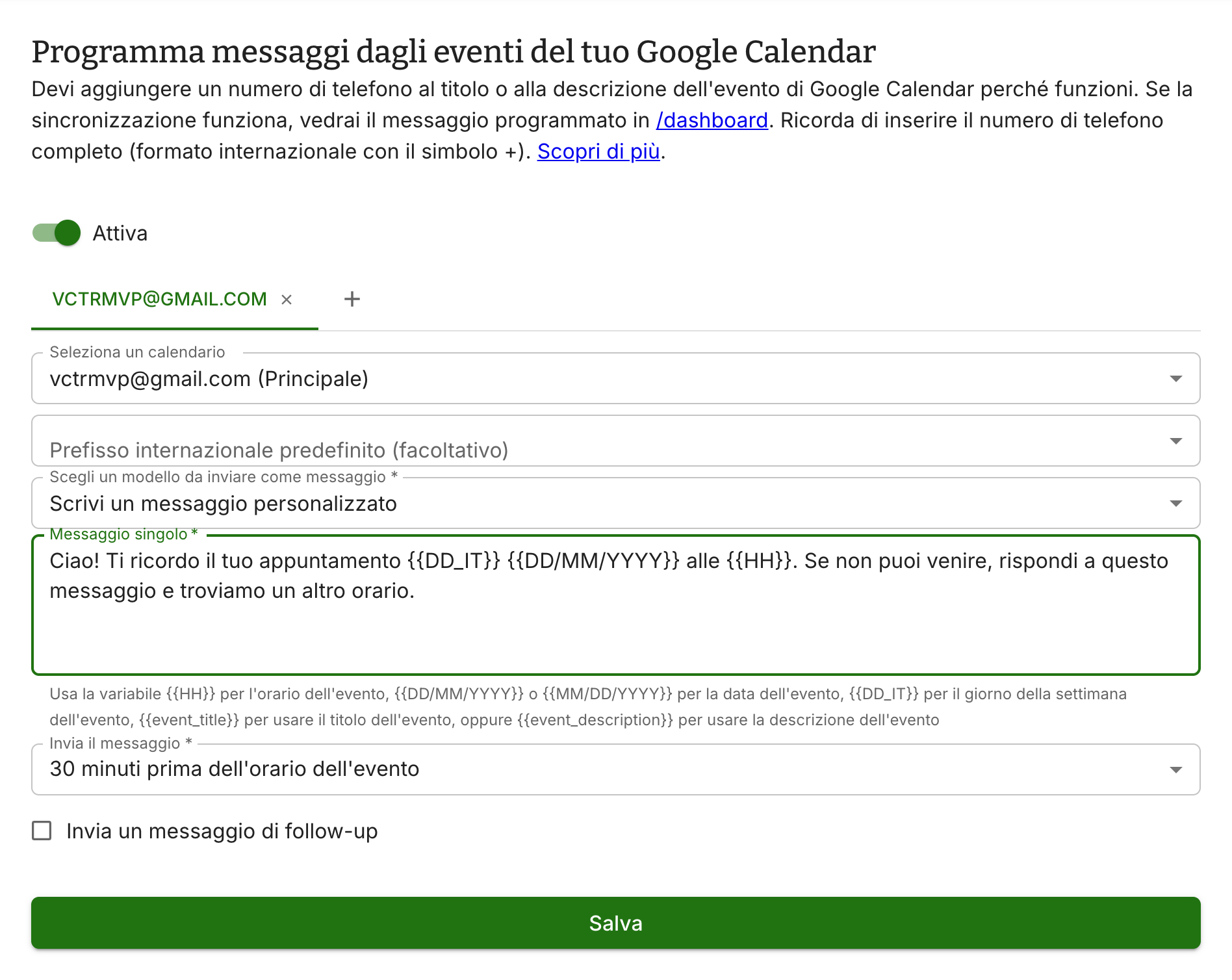
Il campo Prefisso internazionale predefinito è facoltativo ma comodo: se lo imposti sull'Italia, un numero scritto nell'evento senza +39 viene riconosciuto lo stesso. Lasciandolo vuoto, vengono letti solo i numeri in formato internazionale.
C'è anche la casella Invia un messaggio di follow-up, per un secondo messaggio prima o dopo l'evento, per esempio una richiesta di recensione un'ora dopo la visita.
Come l'app capisce a chi inviare il messaggio
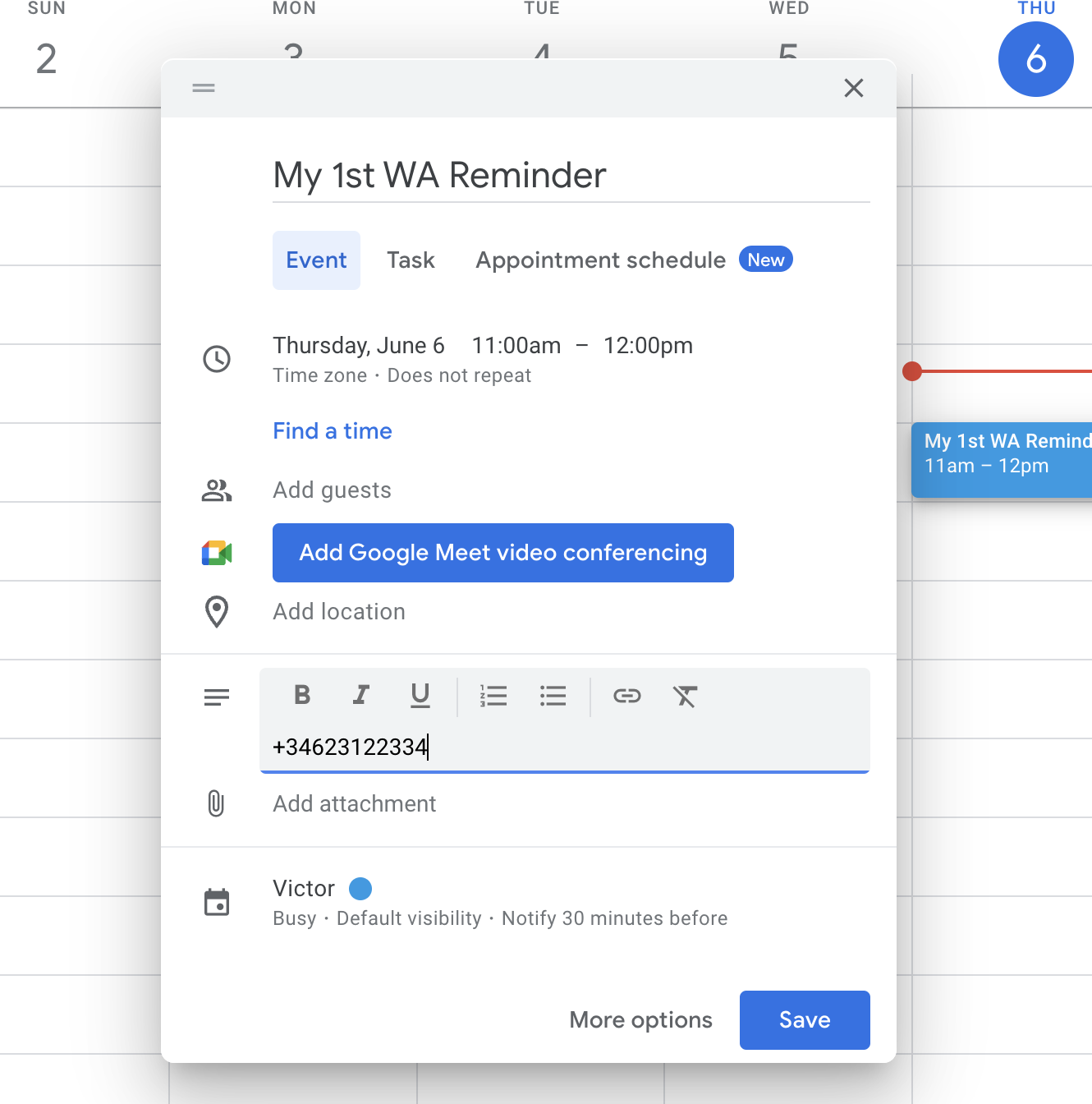
È il punto in cui si inciampa più spesso. Per ogni evento, WA Reminders cerca il destinatario in uno di questi due modi:
- Un numero di telefono nel titolo o nella descrizione dell'evento, in formato internazionale, con il
+davanti e uno spazio prima e dopo. Con il prefisso predefinito impostato, va bene anche senza+39. - Un contatto salvato in WA Reminders, riconosciuto dal nome che compare nell'evento.
Se non trova né l'uno né l'altro, per quell'evento non viene creato nessun promemoria. È il motivo per cui un calendario può sembrare collegato mentre non parte niente: importare prima i tuoi contatti è il modo più semplice per evitarlo.
Formati corretti:
Pulizia — Maria Rossi +39333111222
Visita di controllo
Telefono: +39333111222
Formati che non vengono letti:
333 111 2222            senza prefisso (e senza prefisso predefinito impostato)
+39333111222,           punteggiatura attaccata al numero
Da uno stesso evento possono essere letti fino a quattro numeri, così un messaggio può arrivare, per esempio, a entrambi i genitori di un paziente.
Personalizzare il messaggio con le variabili
Invece di mandare sempre lo stesso testo, puoi prendere i dettagli dall'evento. Oltre alle variabili di data e ora, {{DD_IT}} per il giorno della settimana, {{DD/MM/YYYY}} per la data e {{HH}} per l'orario, con il calendario ne hai tre in più:
{{event_title}}per il titolo dell'evento{{event_description}}per la descrizione{{gcal_meeting_link}}per il link di Google Meet, se l'evento ha la videochiamata
Un messaggio come questo si compila da solo per ogni appuntamento:
Ciao! Ti ricordo il tuo appuntamento "{{event_title}}" {{DD_IT}} {{DD/MM/YYYY}} alle {{HH}}.
Se non puoi venire, rispondi a questo messaggio.
Un consiglio: se vuoi il nome del cliente nel messaggio, mettilo nel titolo dell'evento. "Pulizia — Maria Rossi" trasforma ti ricordo il tuo {{event_title}} in qualcosa di personale senza lavoro in più.
Eventi ricorrenti
Funzionano sia gli eventi singoli sia quelli ricorrenti. Una seduta di fisioterapia ogni martedì o un ciclo di sedute crea un promemoria per ogni occorrenza: lo imposti una volta nel calendario e basta.
Cosa succede dopo
Ogni evento con un destinatario valido compare nella pagina Promemoria di WA Reminders prima dell'invio, con l'orario e il numero. È lo stesso elenco dei messaggi che programmi a mano e delle prenotazioni fatte dai clienti, quindi hai tutto in un posto solo.
Il calendario resta la fonte della verità: se sposti l'evento in Google Calendar, il promemoria si sposta con lui; se lo elimini, il promemoria viene eliminato e non parte nulla.
Scegliere i contatti senza uscire da Google Calendar
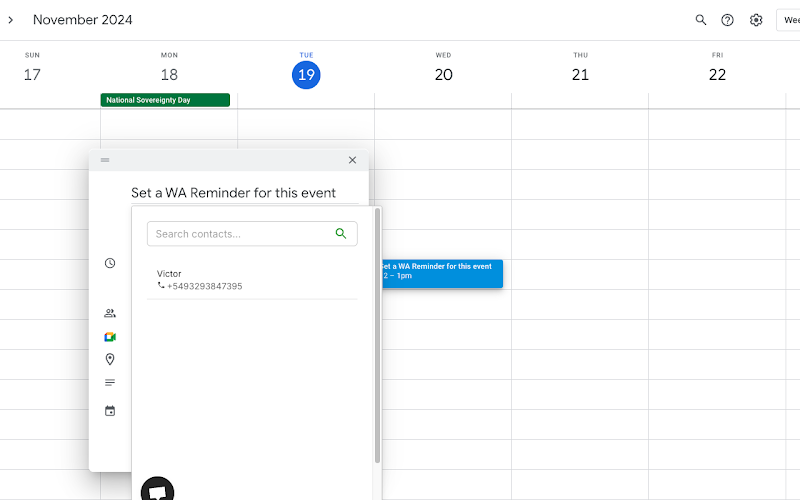
Con l'estensione per Chrome di WA Reminders puoi cercare i tuoi contatti WhatsApp mentre crei l'evento: scrivi /wa nel titolo o nella descrizione e compare l'elenco dei tuoi contatti, senza copiare numeri a mano.
Scarica l'estensione per Chrome
Non parte nulla: cosa controllare
Vai in ordine:
- Hai un piano attivo? La sincronizzazione richiede un abbonamento a pagamento.
- Hai fatto l'accesso con Google? Un account con email e password non può leggere il calendario. Esci e rientra con Google.
- La sincronizzazione è su Attiva ed è stata salvata nella pagina Google Cal?
- Hai aggiunto il calendario in cui stanno gli eventi? Vengono letti solo i calendari aggiunti.
- Usi lo stesso account Google in Google Calendar e in WA Reminders?
- L'evento contiene un numero di telefono o un contatto riconosciuto? Gli eventi senza nessuno dei due vengono saltati in silenzio.
- Il numero è in formato internazionale, con il
+e senza punteggiatura attaccata, oppure hai impostato il prefisso predefinito?
Se tutti e sette i punti sono a posto, il messaggio programmato compare nella pagina Promemoria prima dell'invio: è quella pagina a dirti se la parte del calendario ha funzionato.
Da dove iniziare
Se il tuo calendario è già pieno di appuntamenti, la configurazione richiede una decina di minuti e poi va avanti da sola. Puoi creare un account con Google, collegare il tuo WhatsApp e attivare la sincronizzazione oggi stesso. Tutti i piani hanno 14 giorni di garanzia di rimborso.