
Come creare la tua pagina di prenotazione su WhatsApp
Se hai una clinica, uno studio dentistico, un salone di bellezza, un centro di fisioterapia o qualsiasi attività che vive di appuntamenti, conosci già i due problemi: il va e vieni di messaggi per trovare un orario, e il paziente che non si presenta.
La nuova pagina di prenotazione di WA Reminders li risolve entrambi con un solo link. I tuoi clienti lo aprono, scelgono un orario libero e scrivono il loro numero WhatsApp. Ricevono subito la conferma su WhatsApp, un promemoria prima dell'appuntamento e un link per annullare se non possono venire. Tu ricevi la prenotazione nella tua lista di promemoria e, se vuoi, nel tuo Google Calendar.
Loro non devono installare nessuna app, né creare un account, né imparare niente. Funziona per:
- Cliniche, medici e dentisti: i pazienti prenotano da soli il controllo, la pulizia o la visita.
- Saloni di bellezza, parrucchieri e centri estetici: i clienti prendono un posto tra un cliente e l'altro.
- Fisioterapisti, nutrizionisti, psicologi e coach: sedute prenotate senza una sola telefonata.
- Qualsiasi professionista: insegnanti privati, avvocati, commercialisti, meccanici, toelettatori, chiunque venda il proprio tempo.
Questa guida parte dalla configurazione più semplice, che richiede circa cinque minuti, e lascia per la fine le regolazioni fini: pausa pranzo, ferie, orari speciali e il modo in cui le prenotazioni convivono con il resto della tua agenda.
Cosa vedono i tuoi clienti
Prima di configurare qualcosa, conviene vedere il risultato. Questo è ciò che trova un cliente quando apre il tuo link:
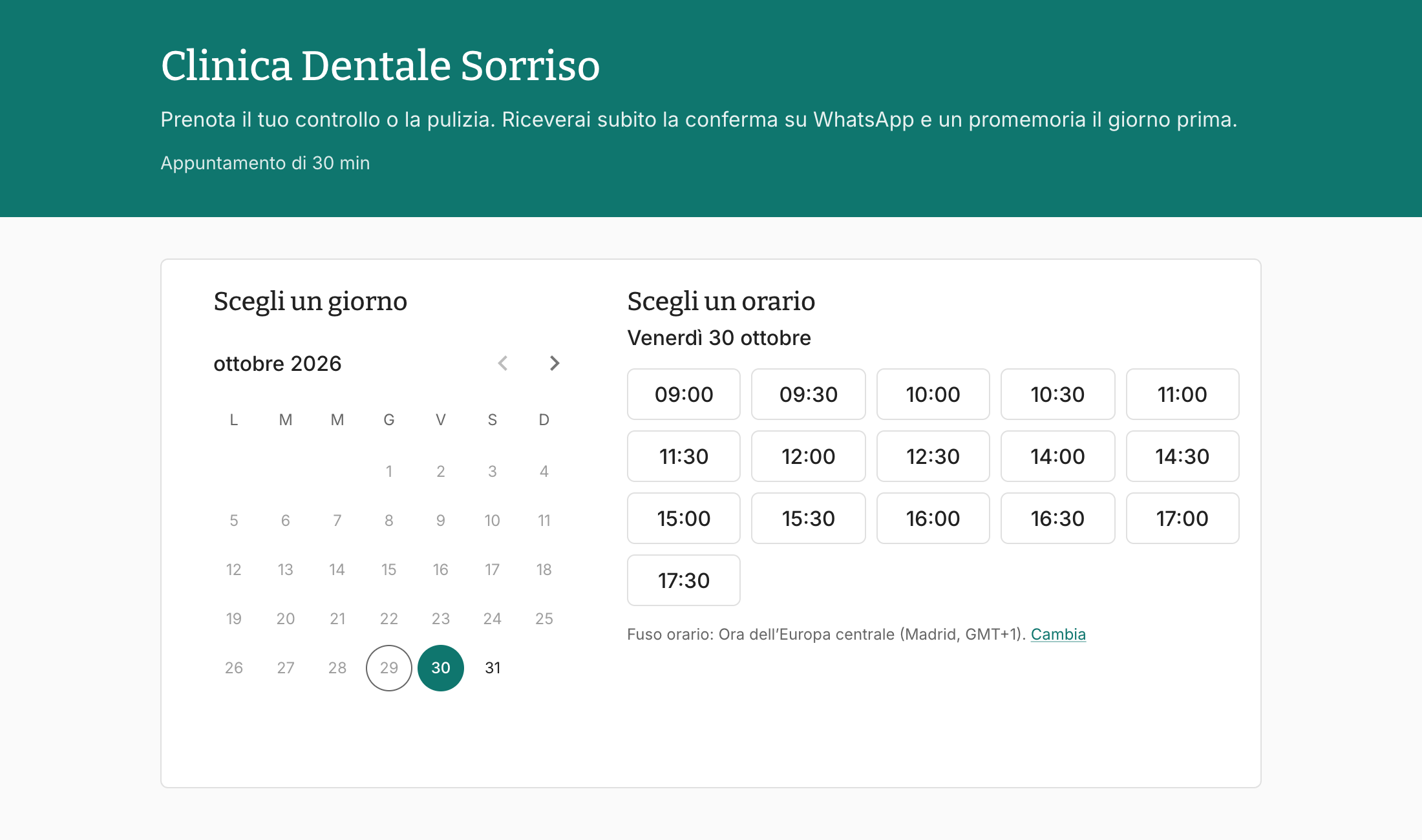
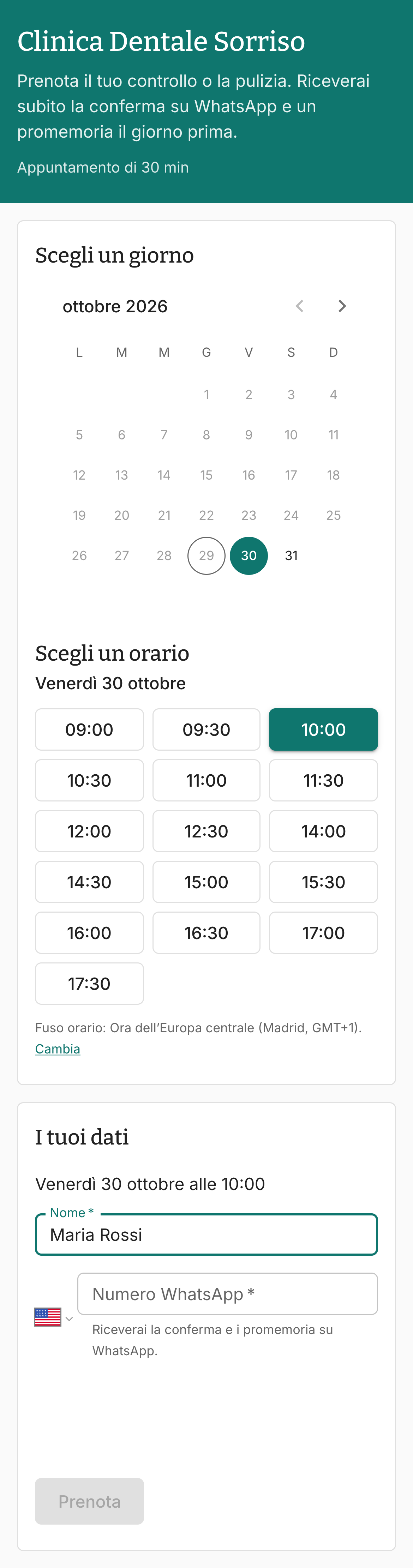
Sceglie un giorno, sceglie un orario e inserisce nome e numero WhatsApp. La pagina si adatta allo schermo del telefono, che è dove la aprirà la maggior parte dei tuoi clienti:
Dopo aver toccato Prenota, vede la sua prenotazione e riceve un messaggio WhatsApp di conferma dal tuo numero. Quel messaggio contiene il link a questa stessa pagina, così può tornare a controllare l'orario o annullare:
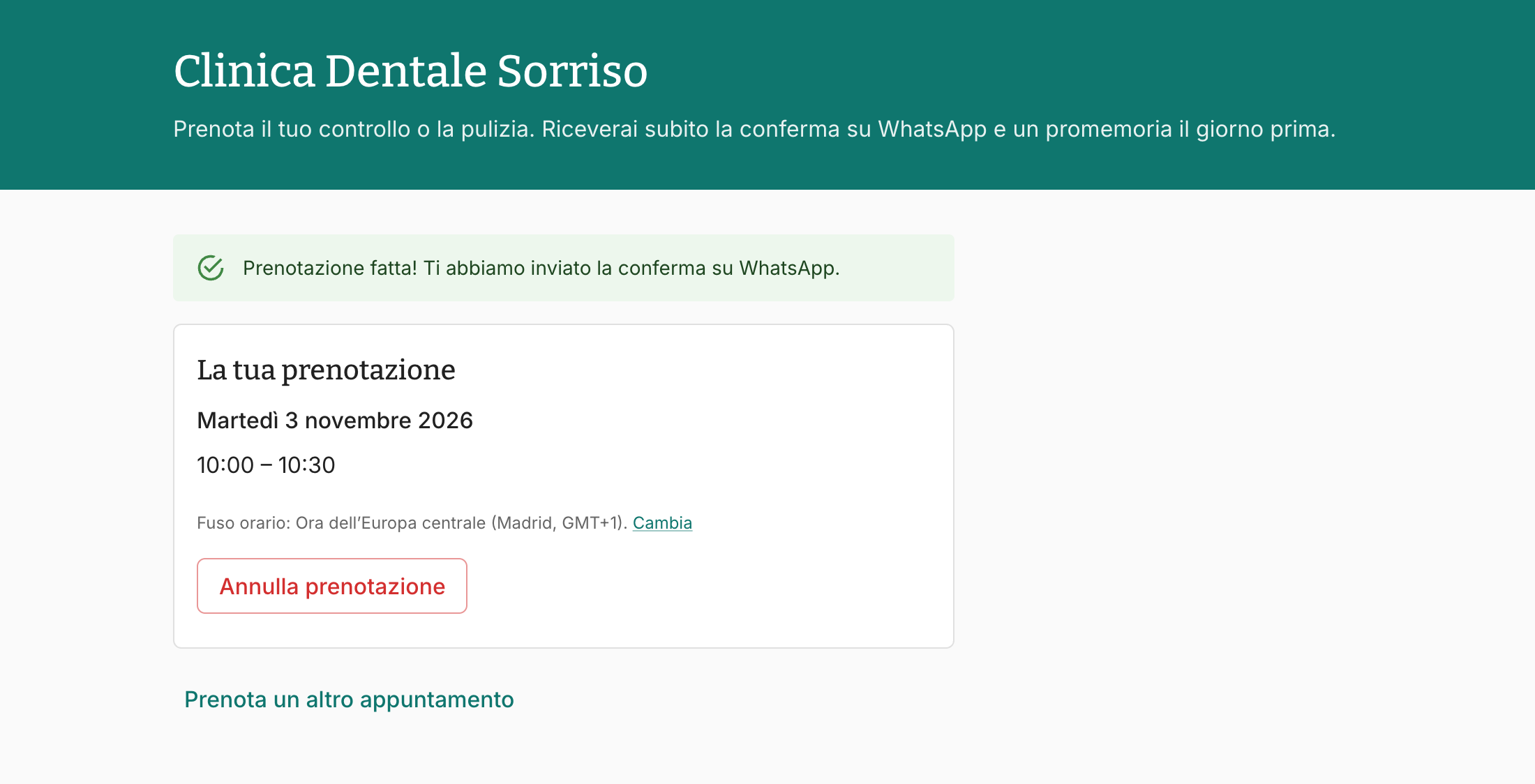
La pagina compare in italiano, inglese o spagnolo a seconda della lingua del browser del visitatore, quindi un paziente straniero la vede nella sua lingua senza che tu debba fare nulla.
Configura la tua pagina in cinque minuti
Accedi a WA Reminders e clicca su Prenotazioni nel menu a sinistra. La prima volta troverai un modulo vuoto. Ecco cosa compilare.
1. Indirizzo, titolo e aspetto
L'indirizzo della pagina è la parte finale del tuo link. Scegli qualcosa di breve che i tuoi clienti riconoscano, come il nome della tua clinica. Poi aggiungi un titolo (quello che il cliente vede in alto) e, se vuoi, un sottotitolo: il posto giusto per dire cosa si può prenotare e che riceveranno la conferma su WhatsApp.
Puoi anche scegliere un colore del brand perché la pagina sia in linea con la tua attività. L'anteprima si aggiorna mentre scrivi:
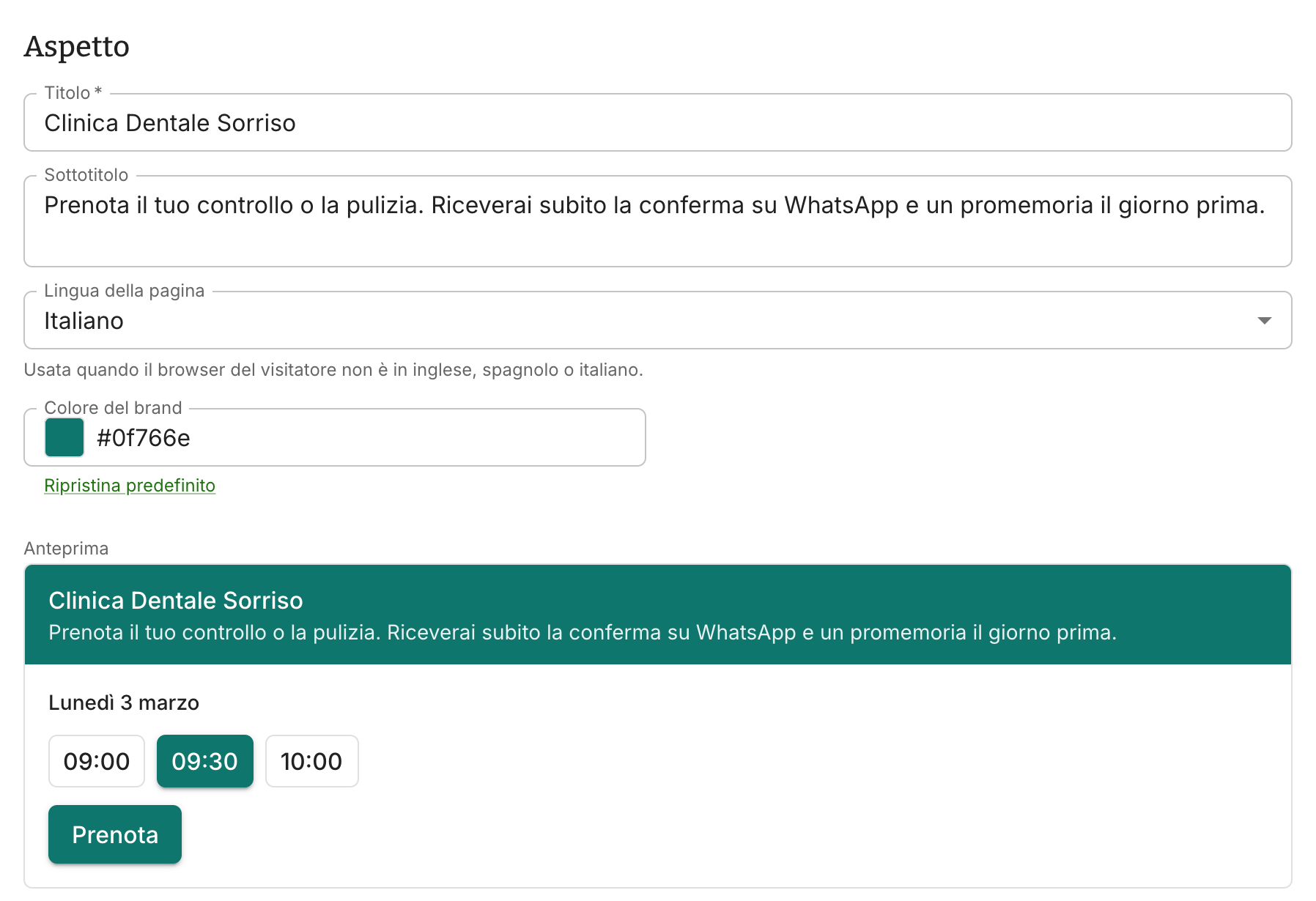
La lingua della pagina si usa solo quando il browser del visitatore è in una lingua diversa da italiano, inglese o spagnolo.
2. Durata dell'appuntamento
In Orari, imposta la durata dell'appuntamento. Trenta minuti è il valore predefinito e va bene per la maggior parte delle visite e dei trattamenti. Il resto di questa sezione puoi lasciarlo com'è per ora; ci torneremo nella parte avanzata.
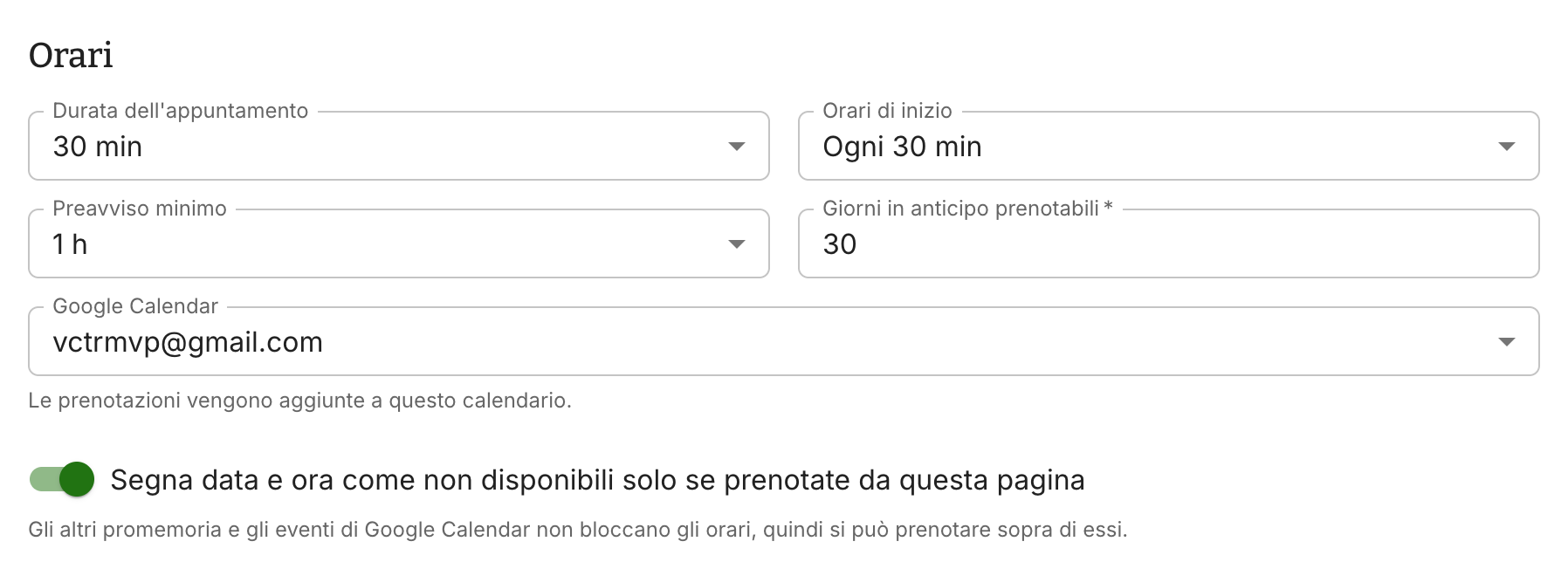
Se hai già sincronizzato un Google Calendar in WA Reminders, sceglilo in Google Calendar e ogni prenotazione comparirà lì come evento. Se non l'hai fatto, nessun problema: le prenotazioni compaiono comunque nella tua lista di promemoria.
3. I messaggi WhatsApp
Per ogni prenotazione possono partire tre messaggi:
- Il messaggio di conferma, inviato nel momento in cui il cliente prenota.
- Il messaggio di promemoria, inviato prima dell'appuntamento. Di default, un giorno prima.
- Un messaggio di follow-up facoltativo, per esempio per chiedere una recensione dopo la visita.
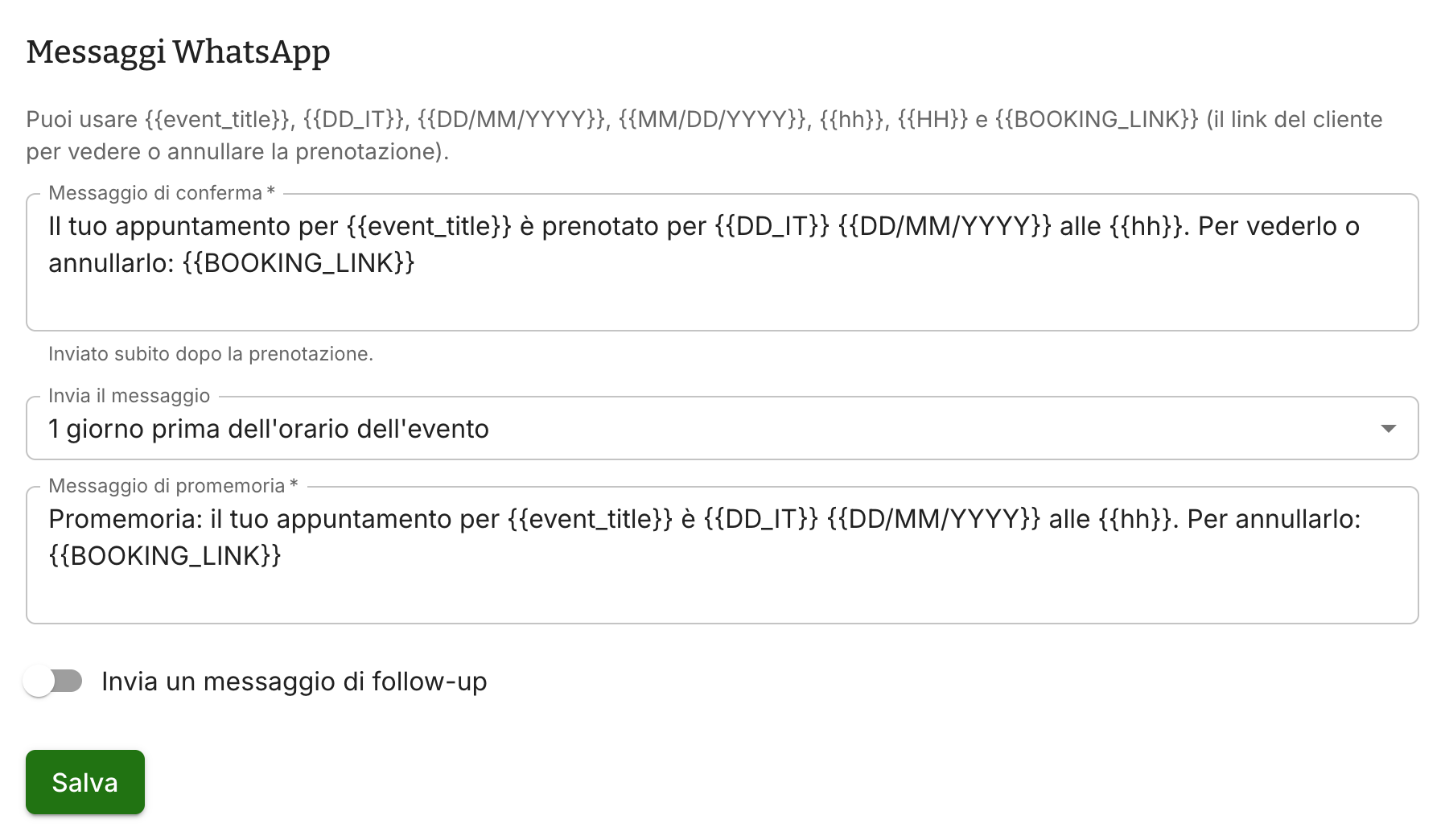
I testi predefiniti vanno già bene, ma probabilmente vorrai che suonino come te. Puoi usare le stesse variabili del resto di WA Reminders: {{DD_IT}} per il giorno della settimana, {{DD/MM/YYYY}} per la data, {{hh}} per l'ora e {{event_title}} per il titolo della tua pagina. C'è una variabile nuova, {{BOOKING_LINK}}, che diventa il link personale del cliente per vedere o annullare la prenotazione. Lasciala nel messaggio di conferma: un paziente che può annullare con un tocco è un paziente che ti avvisa in tempo invece di non presentarsi e basta.
Una conferma per uno studio dentistico potrebbe essere così:
Ciao! Il tuo appuntamento alla Clinica Dentale Sorriso è prenotato per {{DD_IT}} {{DD/MM/YYYY}} alle {{hh}}.
Se devi cambiarlo, usa questo link: {{BOOKING_LINK}}
Clicca su Crea pagina di prenotazione. La tua pagina è online, con un orario settimanale dal lunedì al venerdì dalle 9 alle 17 che ora puoi modificare.
4. Il tuo orario settimanale
La scheda Orario settimanale dice alla pagina quando si può prenotare. Spunta i giorni in cui lavori e imposta gli orari di ciascuno. Le ore sono nel fuso orario impostato nella pagina Impostazioni, e viene mostrato lì accanto per evitare confusione.
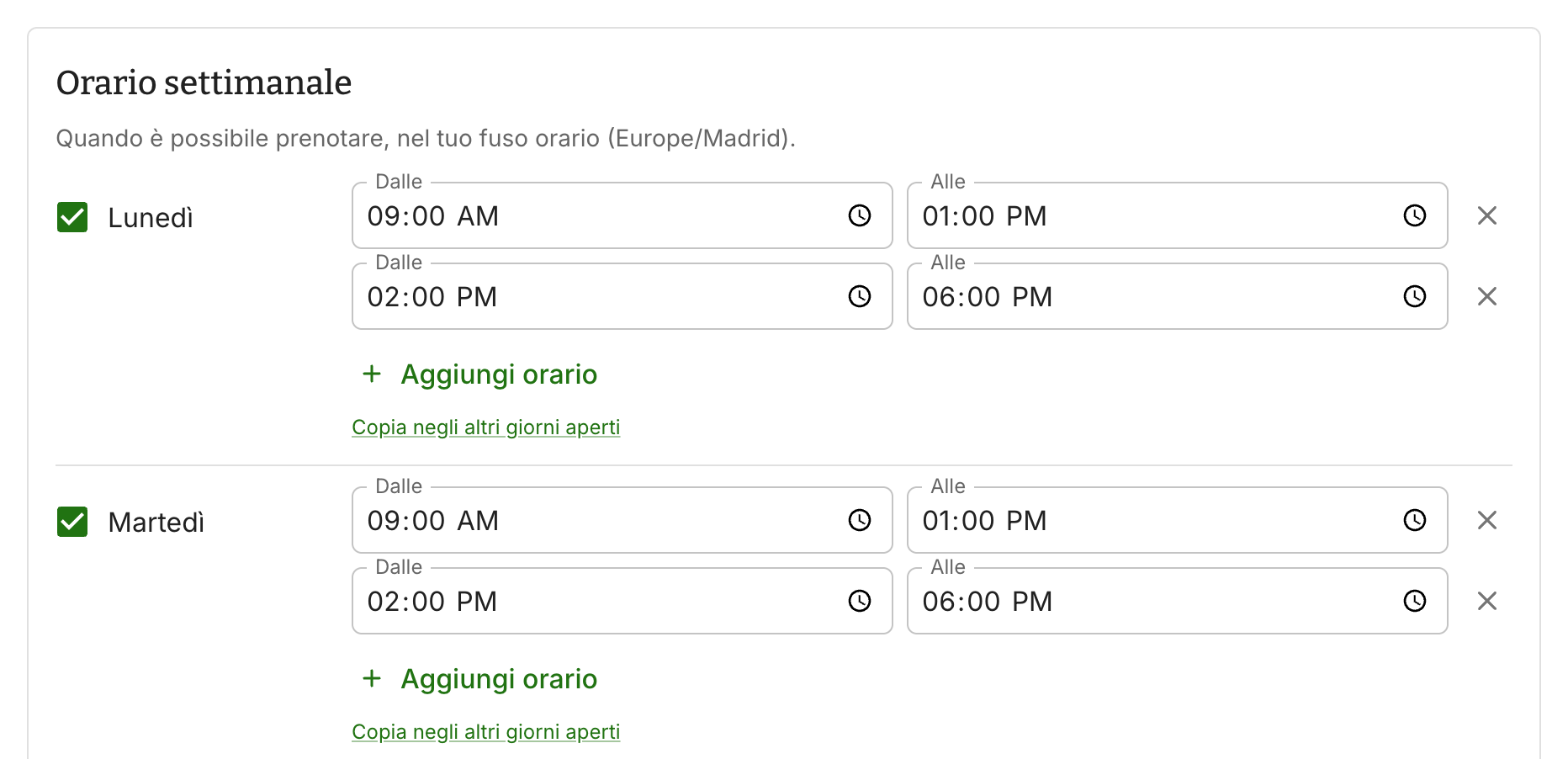
Imposta un giorno, clicca su Copia negli altri giorni aperti e hai finito. Non dimenticare di cliccare su Salva orario.
5. Condividi il tuo link
In cima alla pagina trovi il tuo link, con i pulsanti per copiarlo o aprirlo.

Mettilo dove i tuoi clienti già ti trovano: la bio di Instagram, il profilo Google Business, il tuo sito, il messaggio di benvenuto di WhatsApp Business, oppure incollalo semplicemente in chat quando qualcuno ti chiede un appuntamento. Quest'ultimo è il vero risparmio di tempo: invece di chiedere "che orario ti va bene?" cinque volte, mandi un link.
Cosa succede quando qualcuno prenota
Ogni prenotazione diventa un promemoria nel tuo pannello, con l'etichetta Prenotato e il nome e il numero scritti dal cliente. È lo stesso elenco dei messaggi che programmi a mano dall'app. Non c'è altro da fare: la conferma è già partita, e promemoria e follow-up verranno inviati all'orario che hai scelto.
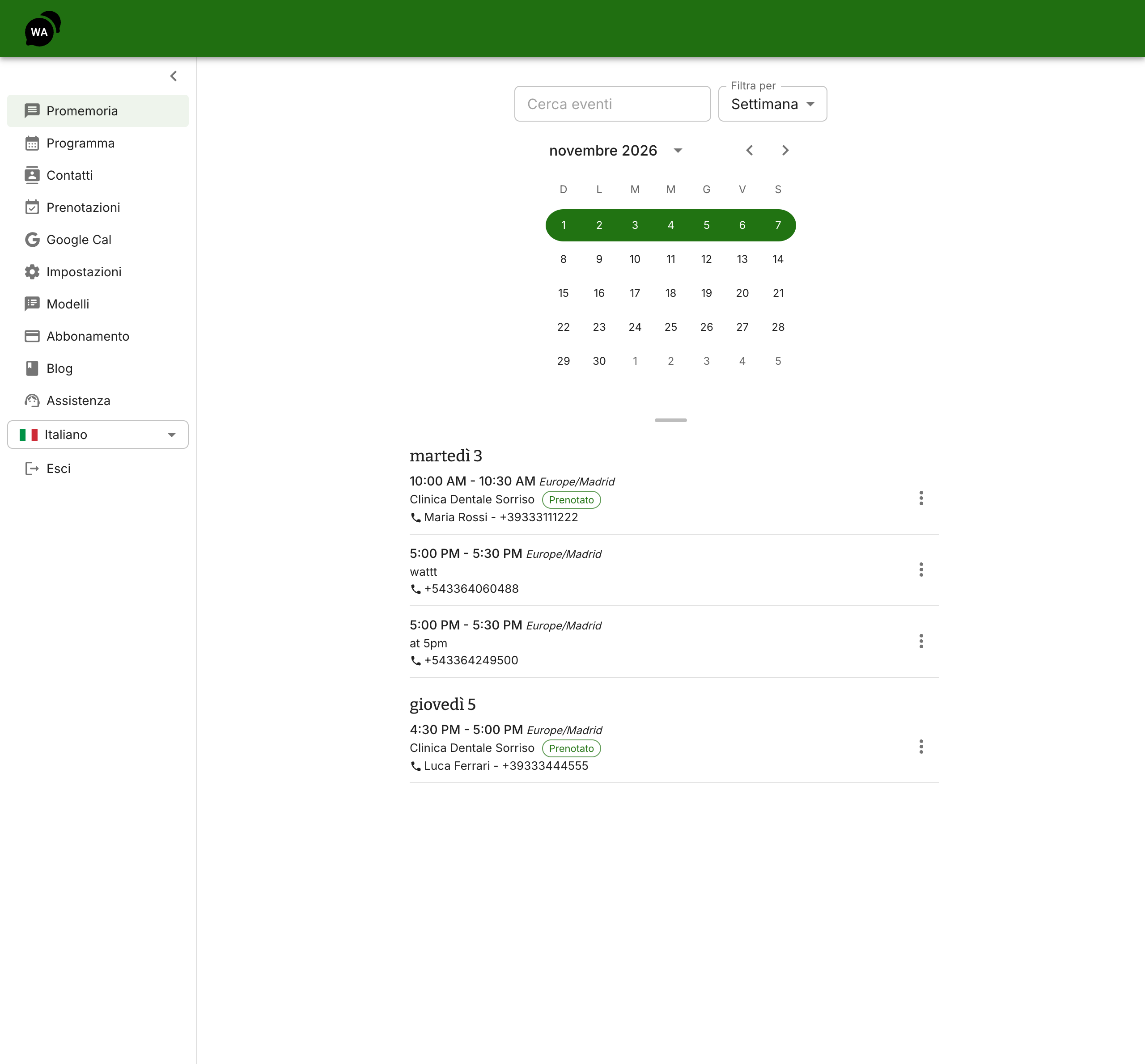
Se hai scelto un Google Calendar, la prenotazione compare anche lì come evento con nome e numero del cliente.
Quando un cliente annulla dal suo link, l'orario si libera sulla pagina così qualcun altro può prenderlo, i messaggi in sospeso vengono fermati e l'evento di Google Calendar viene eliminato. Nella tua lista di promemoria, la prenotazione compare come Prenotazione annullata.
Le prenotazioni non creano mai contatti da sole. Il nome resta con la prenotazione e, se il numero è già uno dei tuoi contatti, la prenotazione viene collegata a quel contatto. C'è anche una piccola protezione: uno stesso numero di telefono non può avere più di tre prenotazioni future sulla tua pagina.
Impostazioni avanzate
Quanto sopra basta per la maggior parte degli studi. Le impostazioni qui sotto servono quando la tua settimana non è uguale tutti i giorni, o vuoi controllare con più precisione quali orari vengono offerti.
Regolare gli orari
Tornando in Orari ci sono altre tre impostazioni:
- Orari di inizio: ogni quanto inizia un nuovo appuntamento. Con appuntamenti di 30 minuti e orari di inizio ogni 30 minuti ottieni 09:00, 09:30, 10:00. Se offri trattamenti da 45 minuti ma vuoi orari tondi, imposta la durata a 45 minuti e gli orari di inizio ogni 30; la pagina offrirà un orario solo quando i 45 minuti completi sono liberi.
- Preavviso minimo: con quanto anticipo bisogna prenotare. Un'ora è il valore predefinito. Un dentista che ha bisogno di tempo per preparare lo studio può impostare 4 ore o 1 giorno; un barbiere può impostare "Nessun preavviso" per accettare chi prenota dalla strada.
- Giorni in anticipo prenotabili: fino a dove arriva il calendario, da 1 a 90 giorni. Più è breve, meno appuntamenti dimenticati.
Pausa pranzo e giornate spezzate
Un giorno può avere più di un blocco di orario. In Orario settimanale, clicca su Aggiungi orario sotto un giorno per aggiungere un secondo blocco, per esempio dalle 9:00 alle 13:00 e dalle 14:00 alle 18:00. La pagina semplicemente non offrirà orari nel buco. Lo screenshot del passo 4 mostra esattamente questo.
Se alcuni giorni sono diversi (un sabato solo di mattina, un pomeriggio lungo il giovedì), impostali uno per uno. Copia negli altri giorni aperti copia solo nei giorni già spuntati, quindi una domenica chiusa resta chiusa.
Ferie, giorni liberi e orari speciali
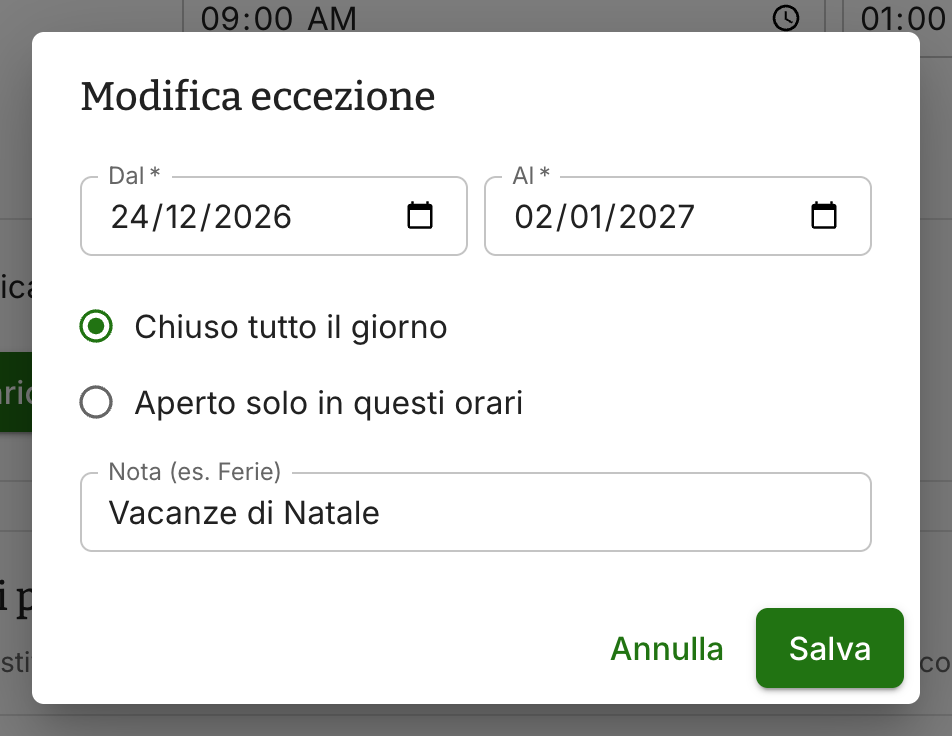
La scheda Eccezioni per data è per tutto ciò che non si ripete ogni settimana. Un'eccezione sostituisce il tuo orario settimanale nelle date che copre, e ce ne sono di due tipi:
- Chiuso tutto il giorno: per festività, un congresso o qualsiasi giorno o periodo in cui non ci sei. Nessuno può prenotare in quelle date.
- Aperto solo in questi orari: per un giorno in cui lavori con orari diversi, come una mezza giornata o un sabato extra che hai deciso di aprire.
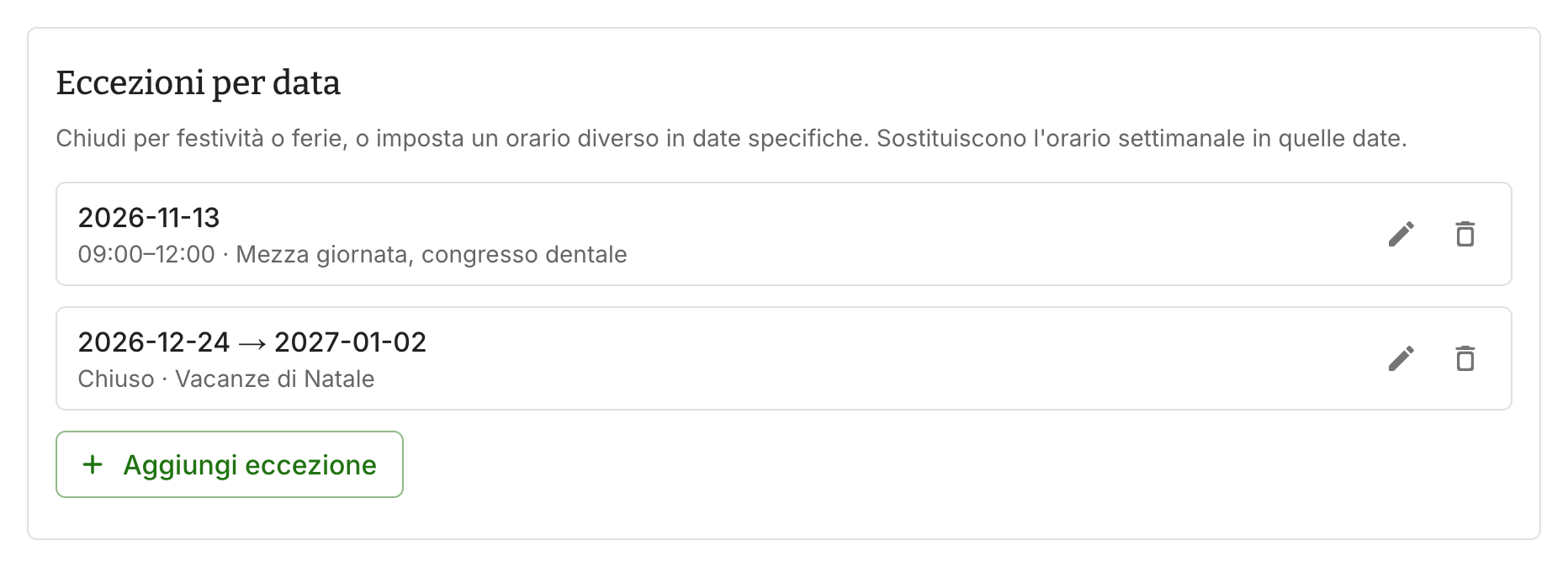
Clicca su Aggiungi eccezione, scegli la prima e l'ultima data, il tipo e, se apri con orari speciali, uno o più blocchi. La nota è solo per te, ma "Vacanze di Natale" o "Congresso dentale" rende la lista più facile da leggere in seguito.
Le eccezioni passate restano nella lista, in grigio, finché non le elimini.
Evitare che le prenotazioni si sovrappongano al resto della tua agenda
Di default l'interruttore Segna data e ora come non disponibili solo se prenotate da questa pagina è attivo. Significa che solo le prenotazioni fatte dalla pagina bloccano un orario. Gli altri tuoi promemoria e i tuoi eventi di Google Calendar vengono ignorati, e un cliente potrebbe prenotare sopra di essi.
Questo valore predefinito è quello giusto se usi WA Reminders anche per cose diverse dagli appuntamenti, o se il tuo calendario è pieno di eventi che in realtà non ti occupano.
Disattiva l'interruttore se la tua agenda è la verità. Allora un orario non è disponibile anche quando:
- hai qualsiasi altro promemoria in WA Reminders a quell'ora, per esempio un appuntamento che hai programmato a mano per un paziente che ha chiamato, oppure
- il Google Calendar che hai scelto per la pagina ti mostra occupato a quell'ora.
Con l'interruttore disattivato puoi continuare a prendere appuntamenti al telefono, aggiungerli come promemoria come hai sempre fatto, e la pagina non offrirà mai quegli orari a nessun altro. Per un professionista che lavora da solo con un unico calendario, di solito è questa l'impostazione giusta. C'è un'altra protezione sempre attiva, qualunque cosa tu scelga: due clienti non possono prenotare lo stesso orario, anche se cliccano nello stesso secondo.
Fusi orari
Il tuo orario settimanale e le tue eccezioni sono nel fuso orario della pagina Impostazioni, e anche le ore nei messaggi WhatsApp lo usano. I visitatori vedono gli orari in quello stesso fuso, con il nome per esteso ("Ora dell'Europa centrale (Madrid, GMT+1)"), e possono cambiare la visualizzazione nel proprio fuso orario con il link Cambia. Utile per le consulenze online con pazienti in un altro paese.
Mettere in pausa le prenotazioni
Vai in ferie e non vuoi che la pagina accetti prenotazioni? Disattiva Accetta prenotazioni in cima alle impostazioni e salva. Chi apre il link vedrà che la pagina non è disponibile, e nient'altro cambia: le tue prenotazioni esistenti e i loro messaggi restano come sono. Riattivalo quando torni.
Qualche consiglio per cliniche e saloni
- Dillo nel sottotitolo. "Riceverai subito la conferma su WhatsApp" dice al paziente che non serve chiamare per controllare.
- Promemoria un giorno prima, follow-up subito dopo. Un promemoria il giorno prima dà il tempo di annullare, e questo libera l'orario. Un follow-up un'ora o due dopo la visita è il momento naturale per chiedere una recensione o proporre il prossimo controllo.
- Lascia il link per annullare nei messaggi. I pazienti che possono annullare con un tocco lo fanno, ed è proprio questo il punto. Un annullamento di cui sei al corrente è un orario che puoi riempire di nuovo.
- Finestre di prenotazione brevi. Se le assenze sono un problema, prova con 14 o 21 giorni in anticipo invece di 90. Gli appuntamenti prenotati con largo anticipo sono quelli che la gente dimentica.
Se non usi ancora WA Reminders, puoi creare un account, collegare il tuo numero WhatsApp e avere la tua pagina di prenotazione online oggi stesso. Tutti i piani hanno 14 giorni di garanzia di rimborso.