
Recordatorios de citas por WhatsApp: guía completa
Las ausencias son uno de los costes más silenciosos de cualquier negocio que trabaje con cita previa. Una consulta dental, un gabinete de psicología o un centro de fisioterapia puede perder entre el 10% y el 20% de su agenda por pacientes que sencillamente se olvidan.
Enviar un recordatorio de cita por WhatsApp el día anterior resuelve buena parte de ese problema, y lo hace en el canal que tus pacientes ya miran. Esta guía explica cómo montarlo, desde tu propio número y sincronizado con tu calendario.
Si estás en Argentina o Uruguay, esto es lo mismo que un recordatorio de turnos por WhatsApp: cambia la palabra, no el problema.
Por qué WhatsApp y no SMS o email
Google Calendar ya envía recordatorios por correo a los invitados de un evento. El problema es que casi nadie los lee: los correos automáticos acaban en promociones o se pierden entre decenas de mensajes sin abrir.
WhatsApp es distinto por tres motivos:
- Se lee. Es la aplicación de mensajería más usada en España y Latinoamérica, y los mensajes se abren en minutos, no en días.
- Cuesta menos que el SMS. No pagas por mensaje enviado.
- Tu paciente no instala nada. Recibe el aviso en la misma conversación donde ya te escribe.
Un recordatorio bien enviado convierte una ausencia en una cancelación con aviso, y una cancelación con aviso en un hueco que puedes reasignar.
Cómo enviar recordatorios de citas por WhatsApp
WA Reminders envía los recordatorios desde tu propio número, no desde un número genérico de empresa. Para tus pacientes es un mensaje tuyo, no una notificación automática de un tercero.
Puesta en marcha
- Crea tu cuenta en WA Reminders y elige un plan.
- Vincula tu WhatsApp escaneando el código QR, igual que harías con WhatsApp Web.
- Configura tu zona horaria y, si quieres, crea plantillas de recordatorio reutilizables.
- Sincroniza tu calendario de Google si trabajas con agenda (opcional, y explicado más abajo).
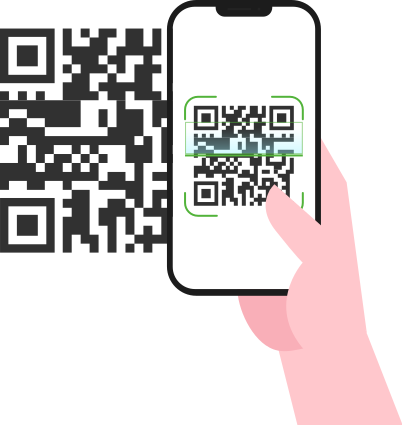
Link your WhatsApp account with our app
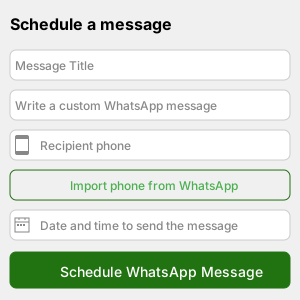
Schedule a WA message
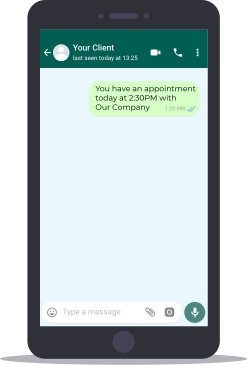
Your client gets a message from you
Qué puedes automatizar
- Plantillas con variables para que cada mensaje lleve el nombre del paciente, la fecha y la hora sin escribirlos a mano.
- Recordatorios recurrentes para tratamientos con varias sesiones.
- Mensajes de seguimiento después de la cita.
- Sincronización automática de contactos desde tu agenda de WhatsApp.
- Seguimiento de envíos, para saber qué se envió y qué falló.
Recordatorios automáticos desde Google Calendar
Si ya gestionas tu agenda en Google Calendar, no hace falta que cargues las citas dos veces. WA Reminders lee tus eventos y envía el recordatorio solo.
- Crea tu cuenta iniciando sesión con Google — este paso es obligatorio para poder leer el calendario.
- Añade tu número de WhatsApp al configurar la cuenta.
- Activa la sincronización desde la sección de Google Calendar.
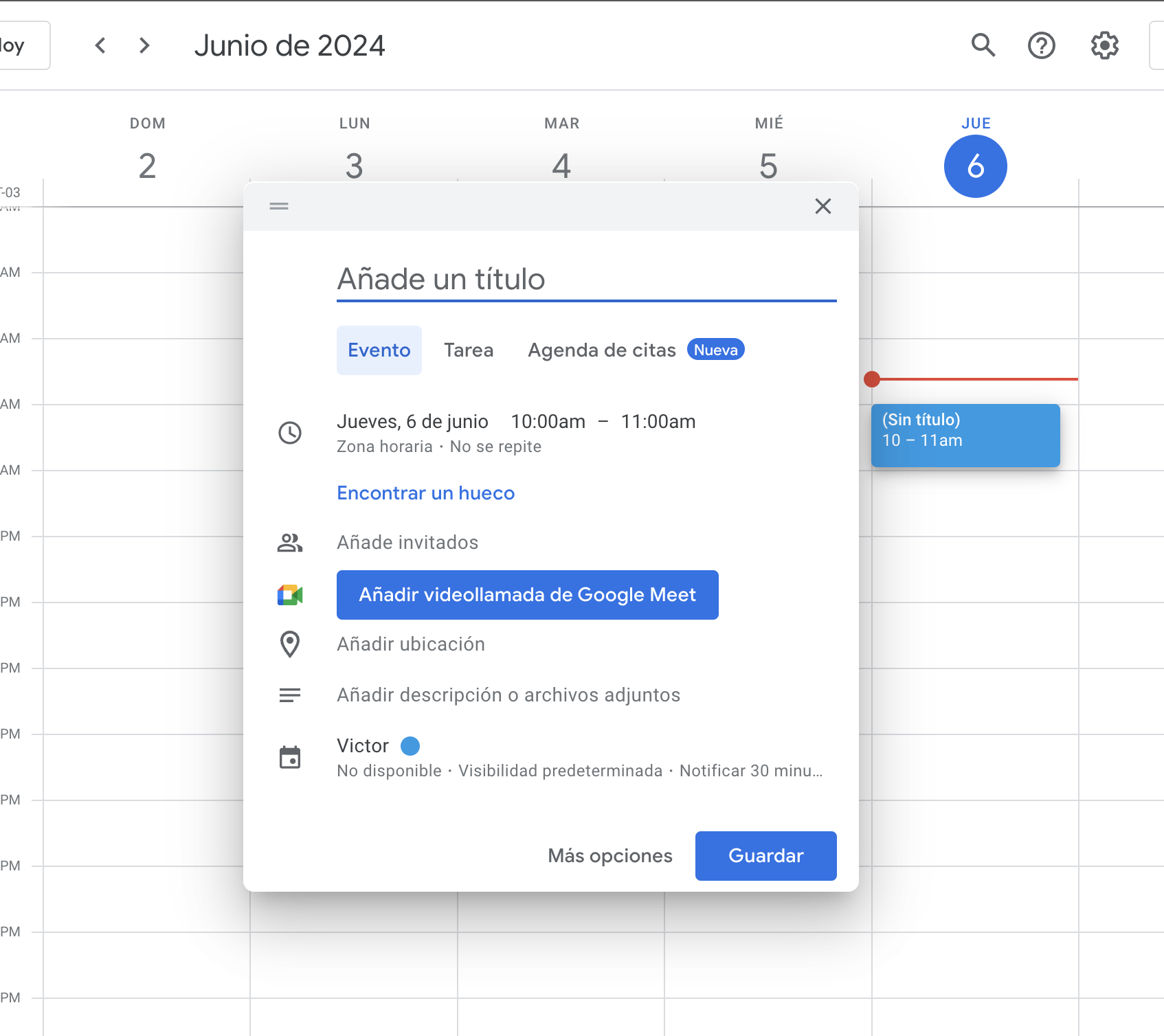
- Crea el evento en tu calendario como lo haces siempre.
- Añade en el título o en la descripción el teléfono que debe recibir el aviso, en formato internacional y sin espacios:
+34623122334.
Si tienes tus pacientes guardados como contactos en WA Reminders, no necesitas escribir el número: basta con que el nombre del evento coincida con el del contacto.
Paso a paso, en imágenes
Crear la cuenta
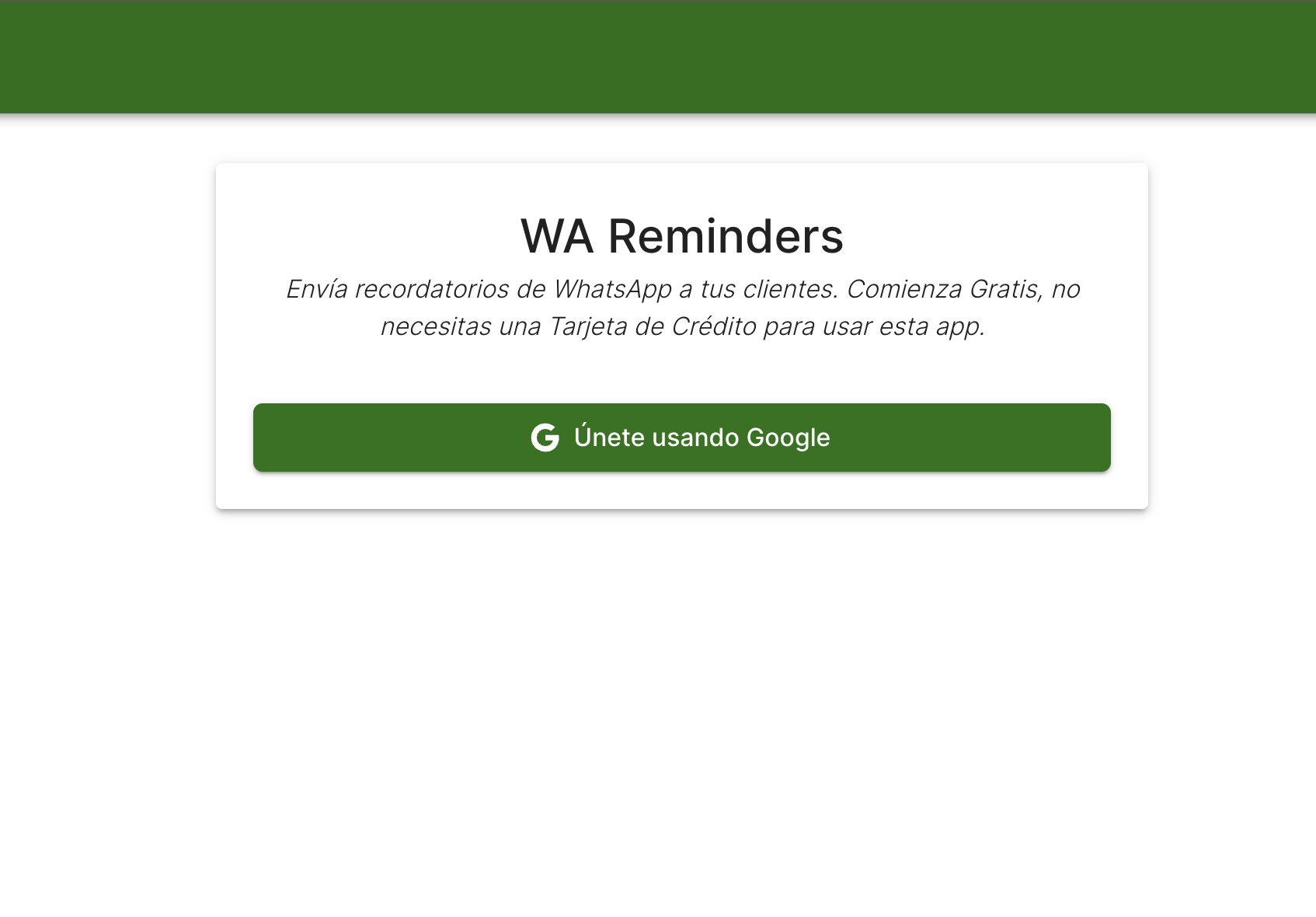
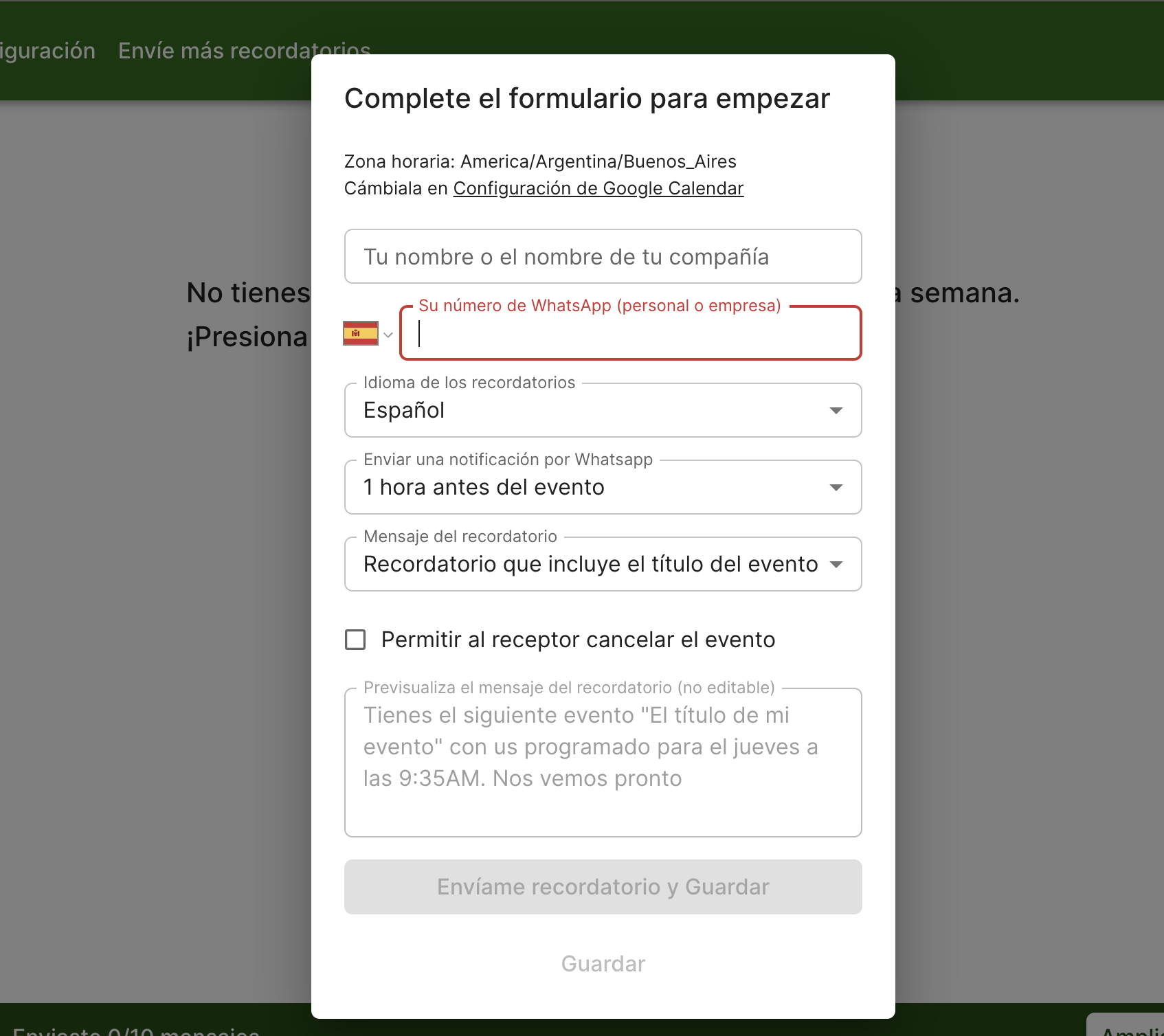
Rellenar el formulario inicial
Crear un evento nuevo en Google Calendar
Añadir el teléfono que recibirá el recordatorio
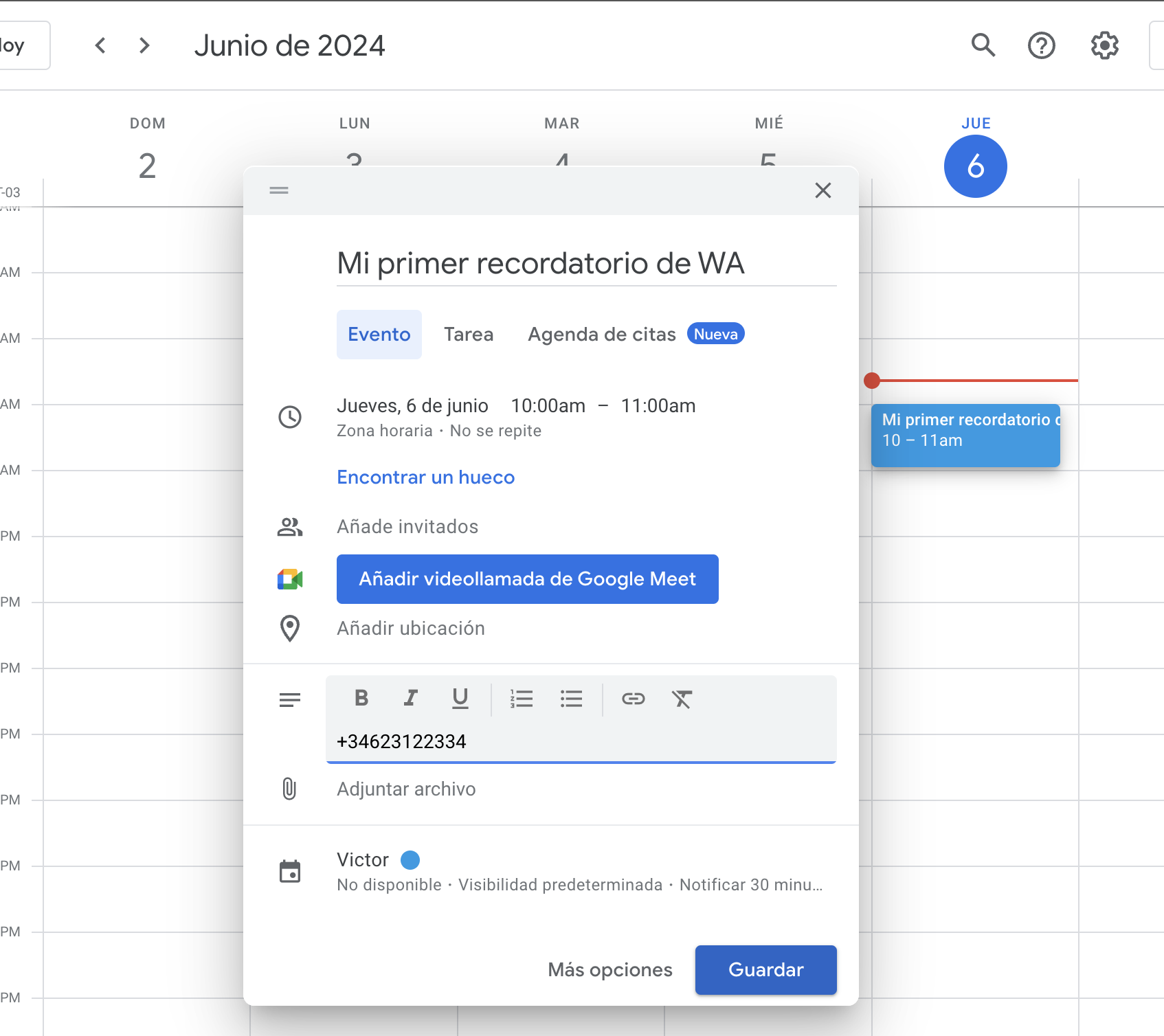
Recuerda incluir el código internacional de país y no dejar espacios entre los números.
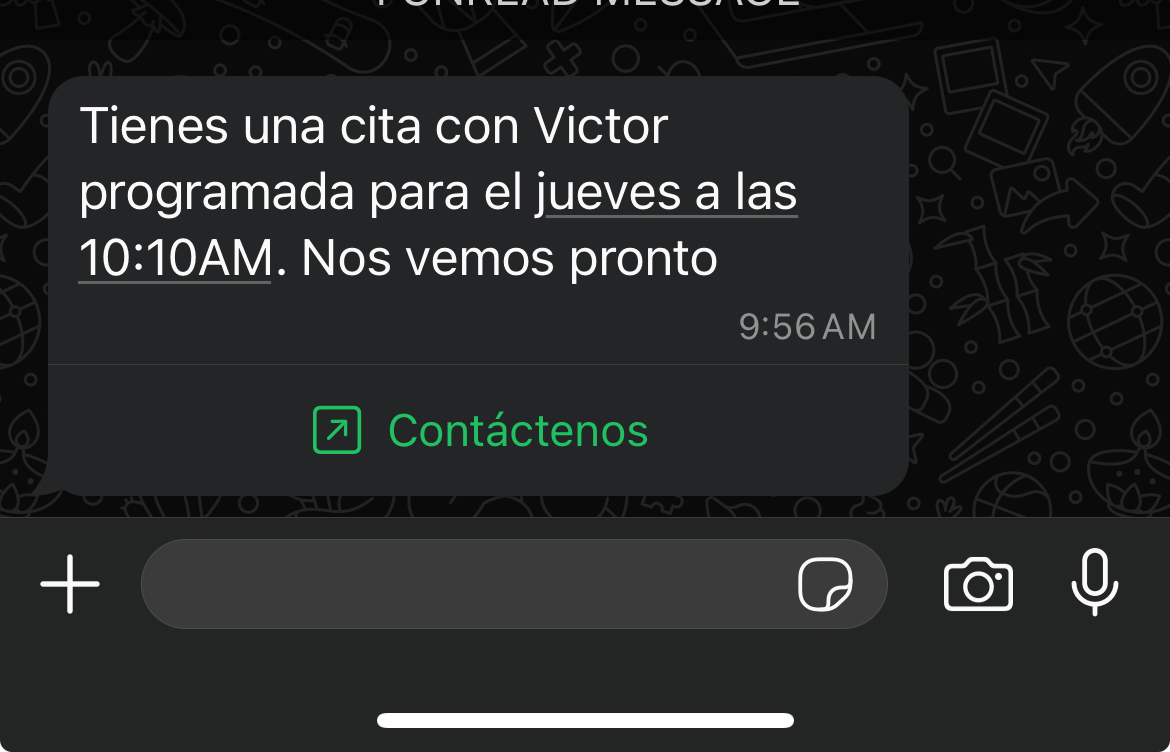
Así lo recibe tu paciente
Casos de uso por sector
Clínicas dentales
Recordatorio 24 horas antes, aviso de revisión anual y reactivación de limpiezas pendientes. Tenemos una guía específica para recordatorios de citas en consultorios dentales.
Psicología y terapia
Sesiones recurrentes, confirmación de asistencia y avisos de cambio de hora. Si es tu caso, mira la guía para consultas de psicología.
Fisioterapia y estética
Series de sesiones, recordatorios de renovación de bono y seguimiento posterior al tratamiento.
Otros servicios con cita o turno previo
Asesorías, talleres, peluquerías, veterinarias: cualquier negocio cuya agenda se llene con antelación.
Buenas prácticas
Cuándo enviar. Entre 24 y 48 horas antes es lo que mejor funciona: da margen para reprogramar sin que se olvide de nuevo. Evita franjas nocturnas y respeta la zona horaria del destinatario.
Qué escribir. Un recordatorio útil cabe en tres líneas: quién eres, cuándo es la cita y qué hacer si no puede venir. Incluye el nombre del paciente y una instrucción clara para confirmar o cancelar.
Cuánto insistir. Un recordatorio por cita es suficiente. Dos si el tratamiento es largo o caro. Más que eso deja de ayudar y empieza a molestar.
Alternativas manuales
Si solo necesitas enviar algún mensaje suelto y no gestionas una agenda, existen opciones sin herramientas de pago:
- iPhone: la app Atajos permite automatizar un envío a una hora concreta. Lo explicamos en detalle en cómo automatizar mensajes de WhatsApp en iPhone.
- Android: aplicaciones como SKEDit programan mensajes individuales. Más detalles en programar mensajes de WhatsApp.
Ambas requieren configurar cada mensaje a mano y no se conectan con tu calendario, así que dejan de ser prácticas en cuanto tienes varias citas al día.
Recordatorios de pago y otros avisos
El mismo sistema sirve para lo que no es una cita:
- Recordatorio de pago por WhatsApp para cuotas, bonos vencidos o facturas pendientes.
- Avisos de renovación cuando un tratamiento o una suscripción llega a su fin.
- Seguimiento posterior para preguntar cómo fue la sesión.
No me llega ningún recordatorio
Si configuraste todo y no sale nada, revisa en este orden:
- ¿Tienes un plan activo? La sincronización con el calendario requiere suscripción.
- ¿Iniciaste sesión con Google? Una cuenta creada con email y contraseña no puede leer tu calendario. Cierra sesión y vuelve a entrar con Google.
- ¿Está activada y guardada la sincronización en /dashboard/gcal?
- ¿Añadiste el calendario donde están los eventos? Solo se sincronizan los calendarios que agregaste.
- ¿Usas la misma cuenta de Google en Google Calendar y en WA Reminders?
- ¿El evento tiene un teléfono o un contacto reconocido? Los eventos sin ninguno de los dos se omiten sin avisar.
- ¿El número está en formato internacional, con
+y sin signos pegados?
Si los siete están bien, el mensaje programado aparece en tu panel antes de enviarse.
Empieza hoy
Si tu agenda se llena de citas y pierdes dinero por ausencias, automatizar los recordatorios es de las mejoras más rentables que puedes hacer. Puedes probar WA Reminders con 14 días de garantía de reembolso y comprobar en tu propia agenda cuántas ausencias evitas.