
Cómo crear tu página de reservas por WhatsApp
Si tienes una clínica, un consultorio dental, un salón de belleza, un centro de fisioterapia o cualquier negocio que vive de las citas, ya conoces los dos problemas: el ida y vuelta de mensajes para encontrar un lugar, y el paciente que no se presenta.
La nueva página de reservas de WA Reminders resuelve los dos con un solo enlace. Tus clientes lo abren, eligen un horario libre y escriben su número de WhatsApp. Reciben la confirmación por WhatsApp al instante, un recordatorio antes de la cita y un enlace para cancelar si no pueden venir. Tú recibes la reserva en tu lista de recordatorios y, si quieres, en tu Google Calendar.
Ellos no tienen que instalar ninguna app, ni crear una cuenta, ni aprender nada. Funciona para:
- Clínicas, médicos y dentistas: los pacientes reservan su revisión, limpieza o consulta por su cuenta.
- Salones de belleza, peluquerías y centros de estética: los clientes cogen un hueco entre otros clientes.
- Fisioterapeutas, nutricionistas, psicólogos y coaches: sesiones reservadas sin una sola llamada.
- Cualquier profesional de servicios: profesores particulares, abogados, gestores, mecánicos, peluquerías caninas, cualquiera que venda su tiempo.
Esta guía empieza por la configuración más simple, que lleva unos cinco minutos, y deja para el final los ajustes finos: pausas para comer, vacaciones, horarios especiales y cómo se relacionan las reservas con el resto de tu agenda.
Lo que ven tus clientes
Antes de configurar nada, conviene ver el resultado. Esto es lo que encuentra un cliente al abrir tu enlace:
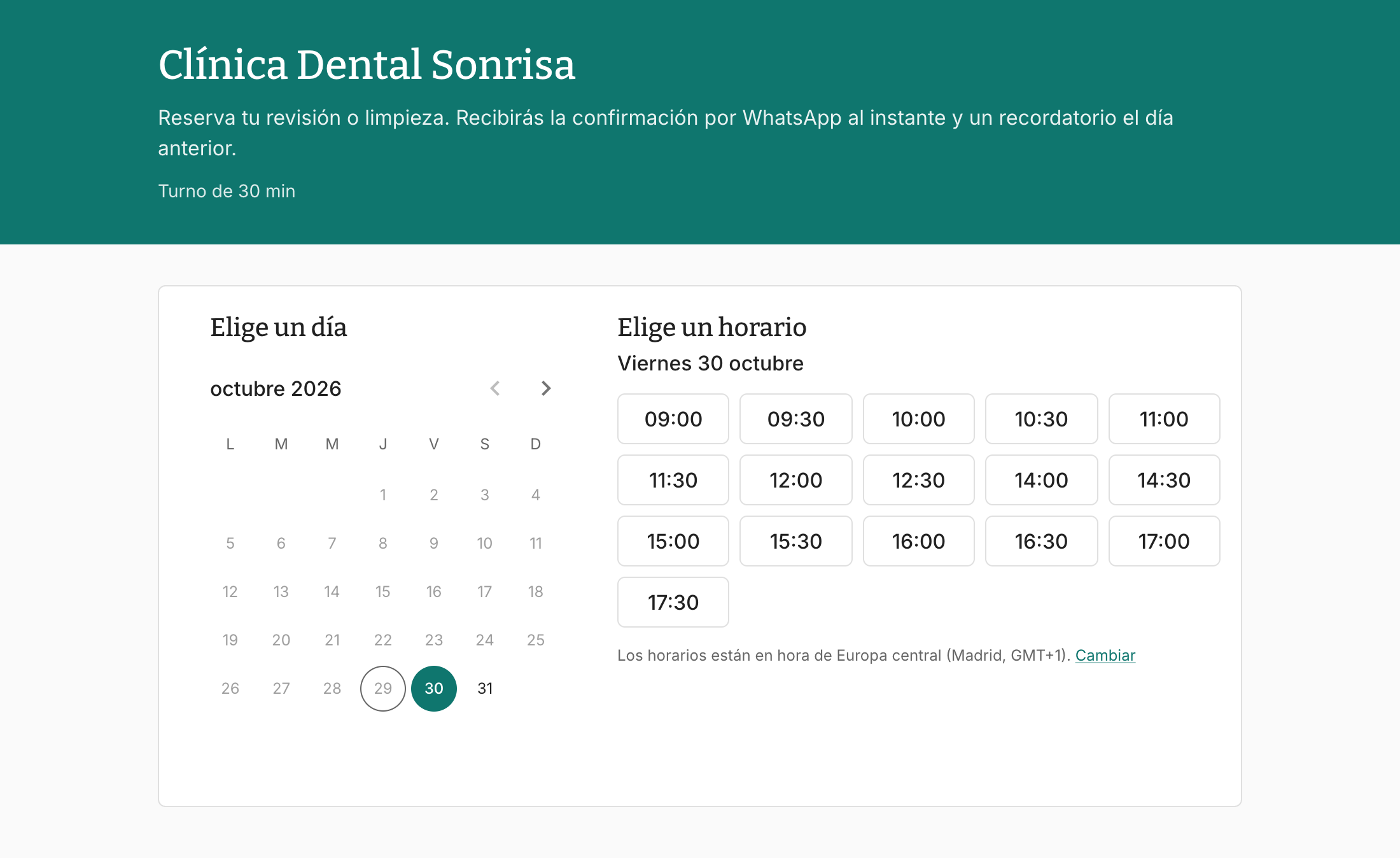
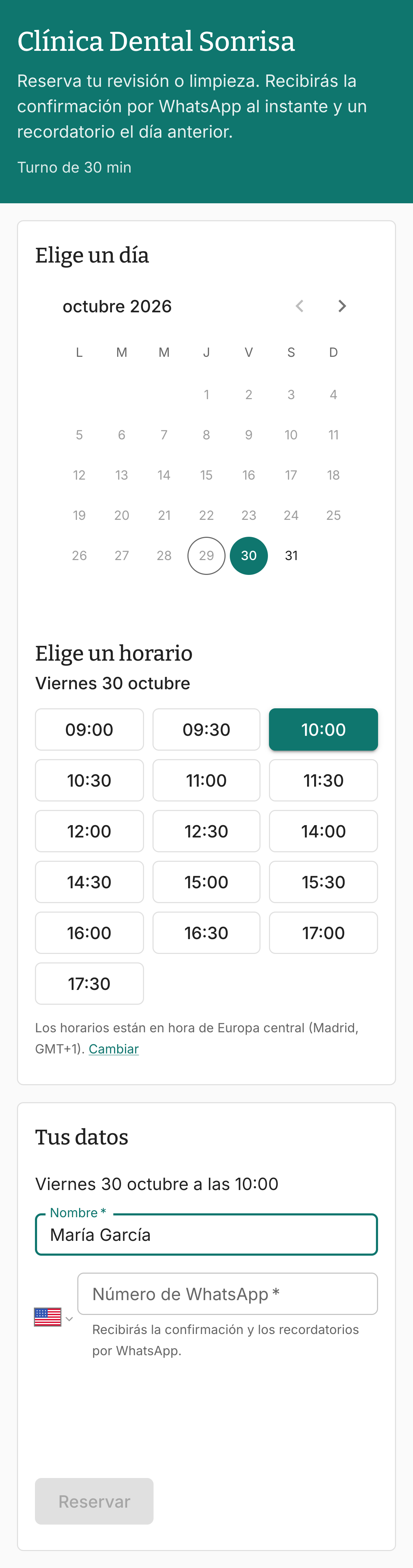
Elige un día, elige un horario y escribe su nombre y su número de WhatsApp. La página se adapta a la pantalla del móvil, que es donde la abrirán casi todos tus clientes:
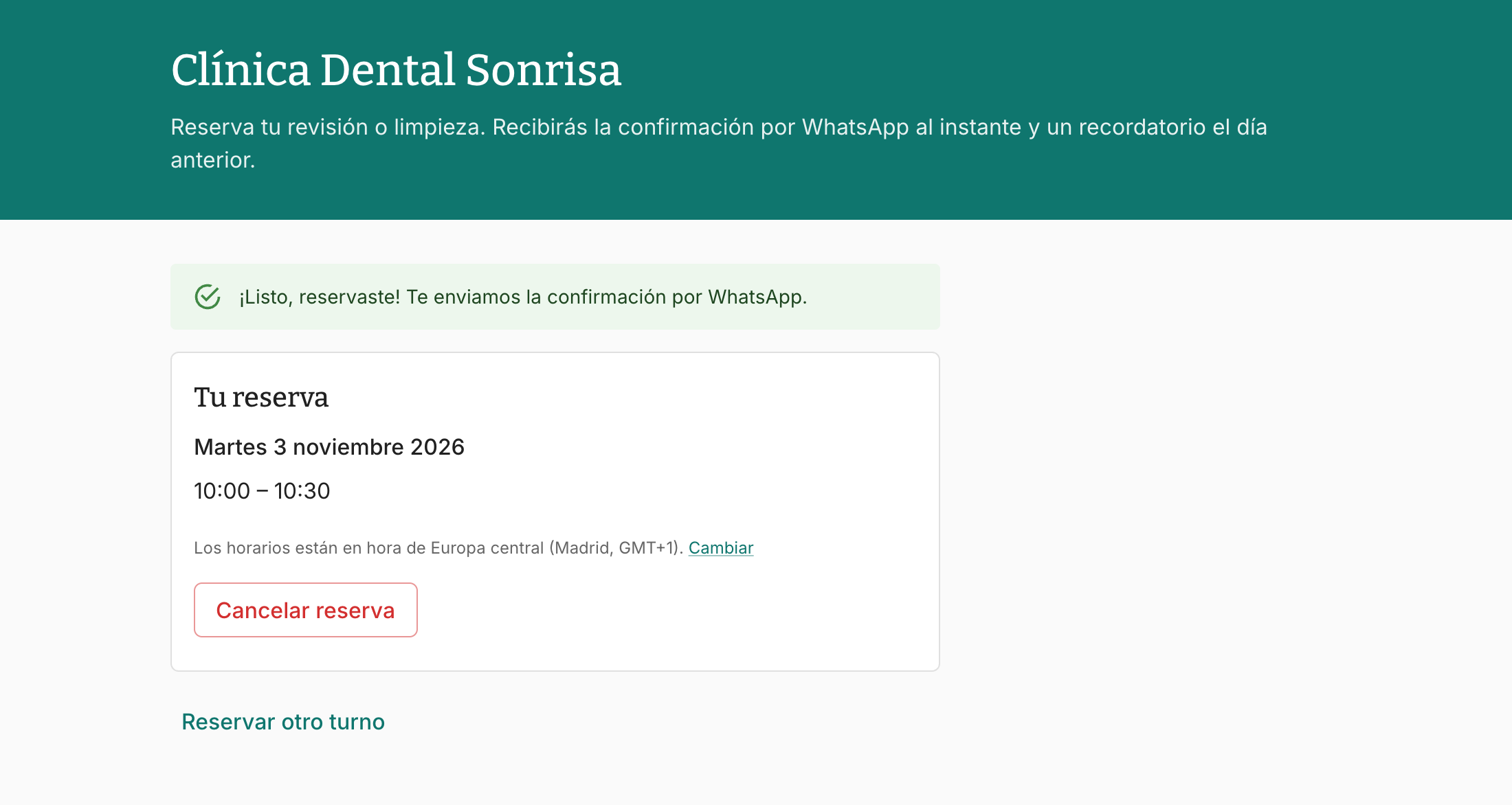
Al pulsar Reservar, ve su reserva y recibe un WhatsApp de confirmación desde tu número. Ese mensaje incluye el enlace a esta misma página, así que puede volver para comprobar la hora o cancelar:
La página aparece en español, inglés o italiano según el idioma del navegador del visitante, así que un paciente extranjero la ve en su idioma sin que tengas que hacer nada.
Configura tu página en cinco minutos
Entra en WA Reminders y pulsa Reservas en el menú de la izquierda. La primera vez verás un formulario vacío. Esto es lo que hay que rellenar.
1. Dirección, título y apariencia
La dirección de la página es el final de tu enlace. Elige algo corto que tus clientes reconozcan, como el nombre de tu clínica. Después añade un título (lo que el cliente ve arriba del todo) y, si quieres, un subtítulo: un buen sitio para decir qué se puede reservar y que recibirán la confirmación por WhatsApp.
También puedes elegir un color de marca para que la página vaya a juego con tu negocio. La vista previa se actualiza mientras escribes:
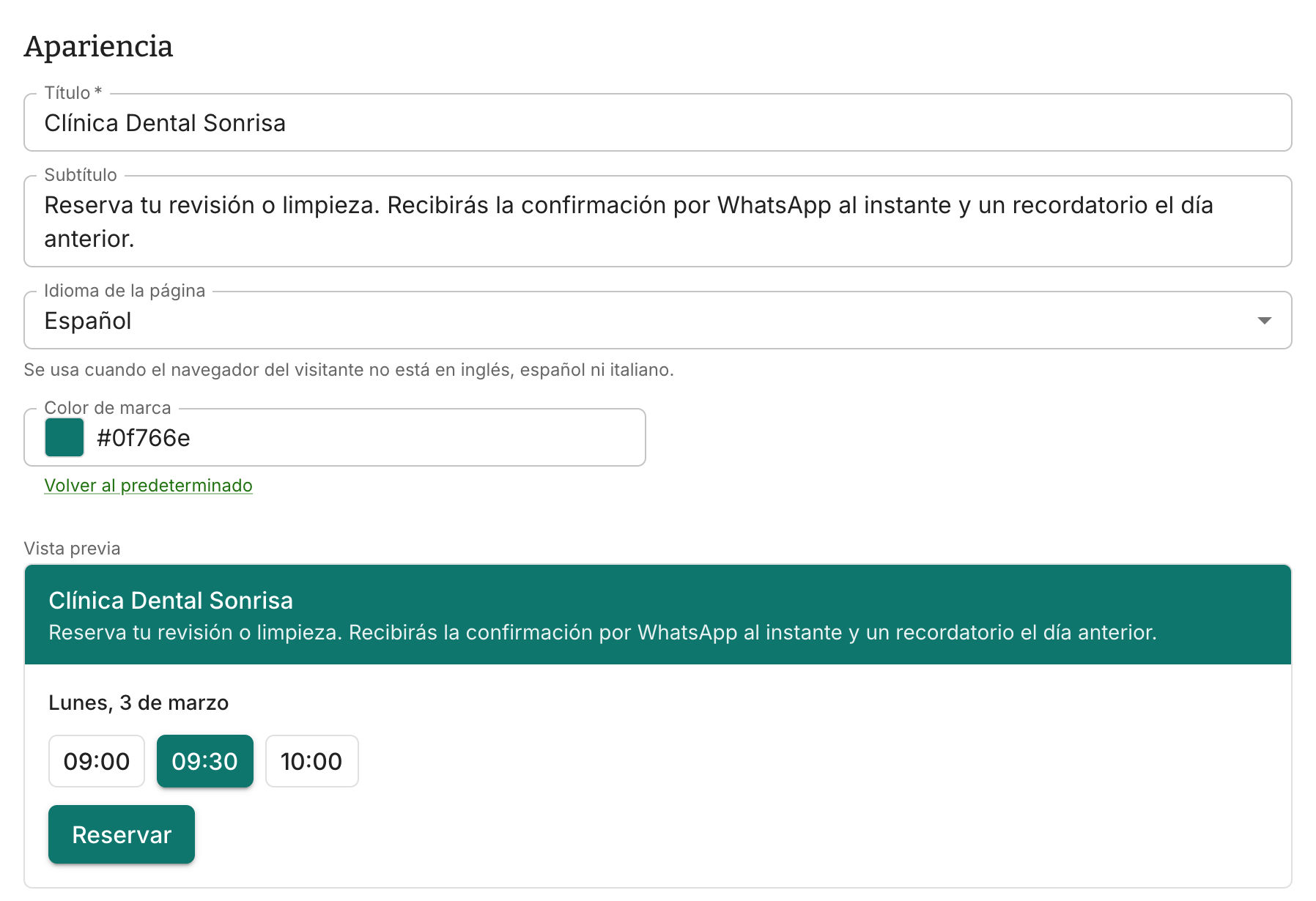
El idioma de la página solo se usa cuando el navegador del visitante está en un idioma que no es español, inglés ni italiano.
2. Duración de la cita
En Horarios, define la duración del turno. Treinta minutos es el valor por defecto y encaja con la mayoría de consultas y tratamientos. El resto de esta sección puedes dejarlo como está por ahora; volveremos a ello en la parte avanzada.
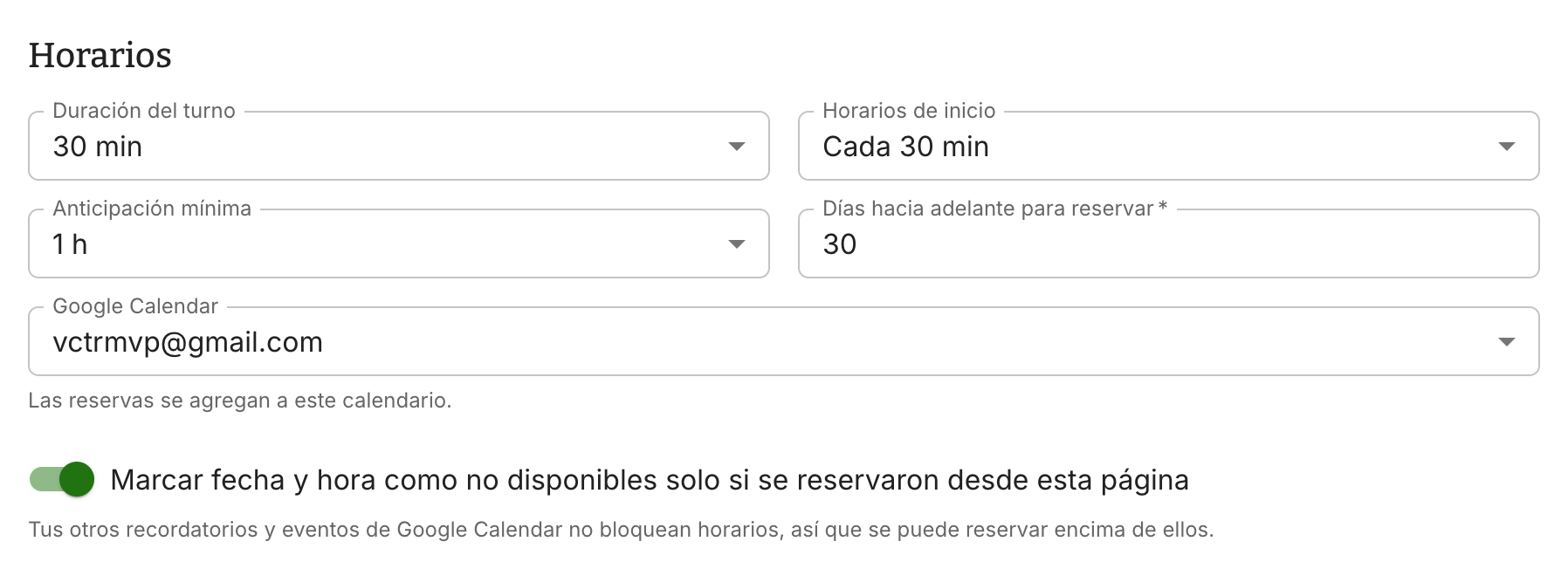
Si ya has sincronizado un Google Calendar en WA Reminders, elígelo en Google Calendar y cada reserva aparecerá ahí como un evento. Si no, no pasa nada: las reservas aparecen igualmente en tu lista de recordatorios.
3. Los mensajes de WhatsApp
Por cada reserva pueden salir tres mensajes:
- El mensaje de confirmación, que se envía en el momento en que el cliente reserva.
- El mensaje de recordatorio, que se envía antes de la cita. Por defecto, un día antes.
- Un mensaje de seguimiento opcional, por ejemplo para pedir una reseña después de la visita.
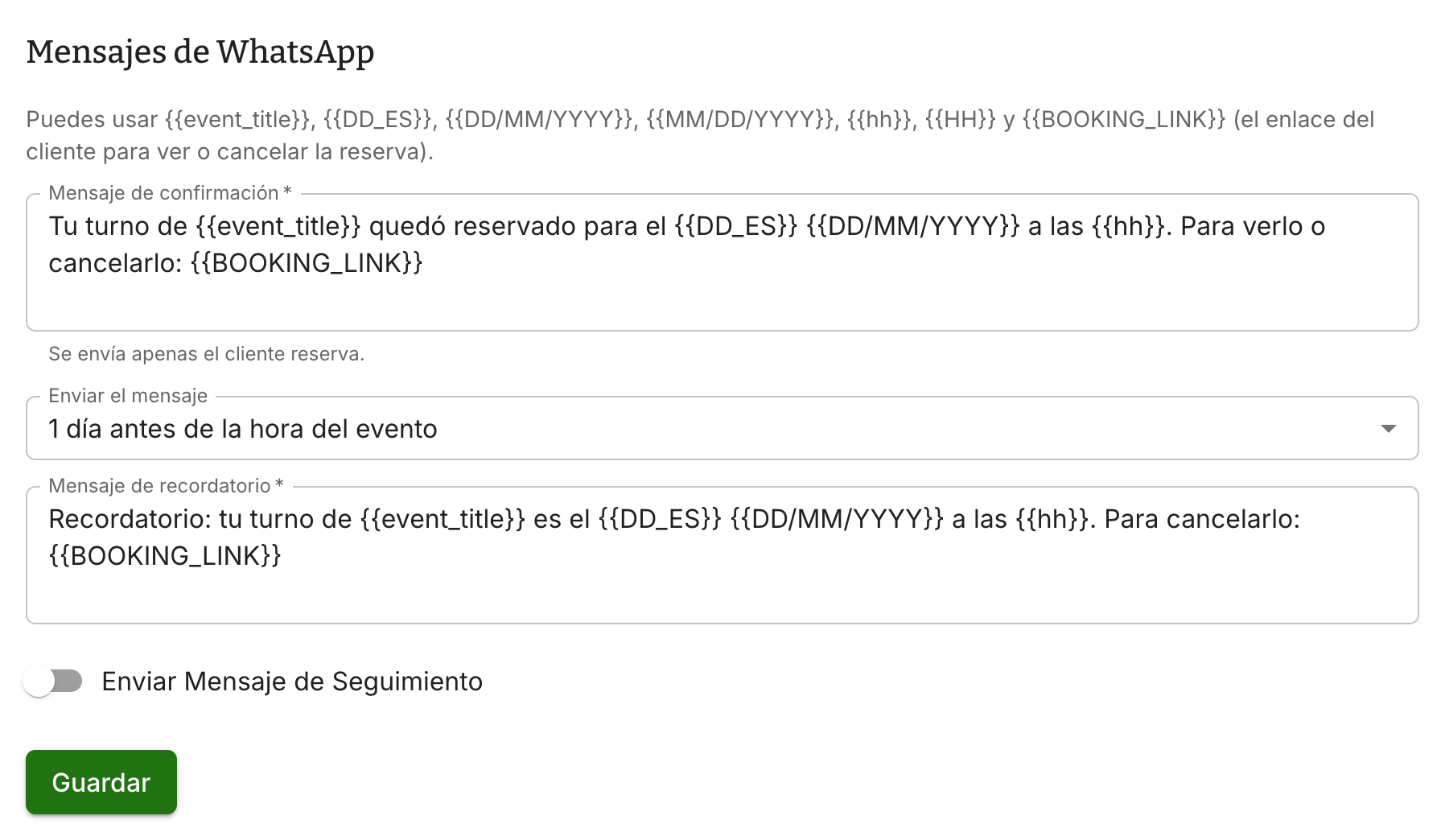
Los textos por defecto ya sirven, pero seguramente querrás que suenen como tú. Puedes usar las mismas variables que en el resto de WA Reminders: {{DD_ES}} para el día de la semana, {{DD/MM/YYYY}} para la fecha, {{hh}} para la hora y {{event_title}} para el título de tu página. Hay una variable nueva, {{BOOKING_LINK}}, que se convierte en el enlace personal del cliente para ver o cancelar su reserva. Déjala en el mensaje de confirmación: un paciente que puede cancelar con un toque es un paciente que te avisa a tiempo en vez de simplemente no venir.
Una confirmación para una clínica dental podría ser así:
¡Hola! Tu cita en Clínica Dental Sonrisa quedó reservada para el {{DD_ES}} {{DD/MM/YYYY}} a las {{hh}}.
Si necesitas cambiarla, usa este enlace: {{BOOKING_LINK}}
Pulsa Crear página de reservas. Tu página ya está publicada, con un horario semanal de lunes a viernes de 9 a 17 que ahora puedes ajustar.
4. Tu horario semanal
La tarjeta Horario semanal le dice a la página cuándo se puede reservar. Marca los días que trabajas y pon el horario de cada uno. Las horas están en la zona horaria que tienes en Configuración, y se muestra ahí mismo para que no haya confusiones.
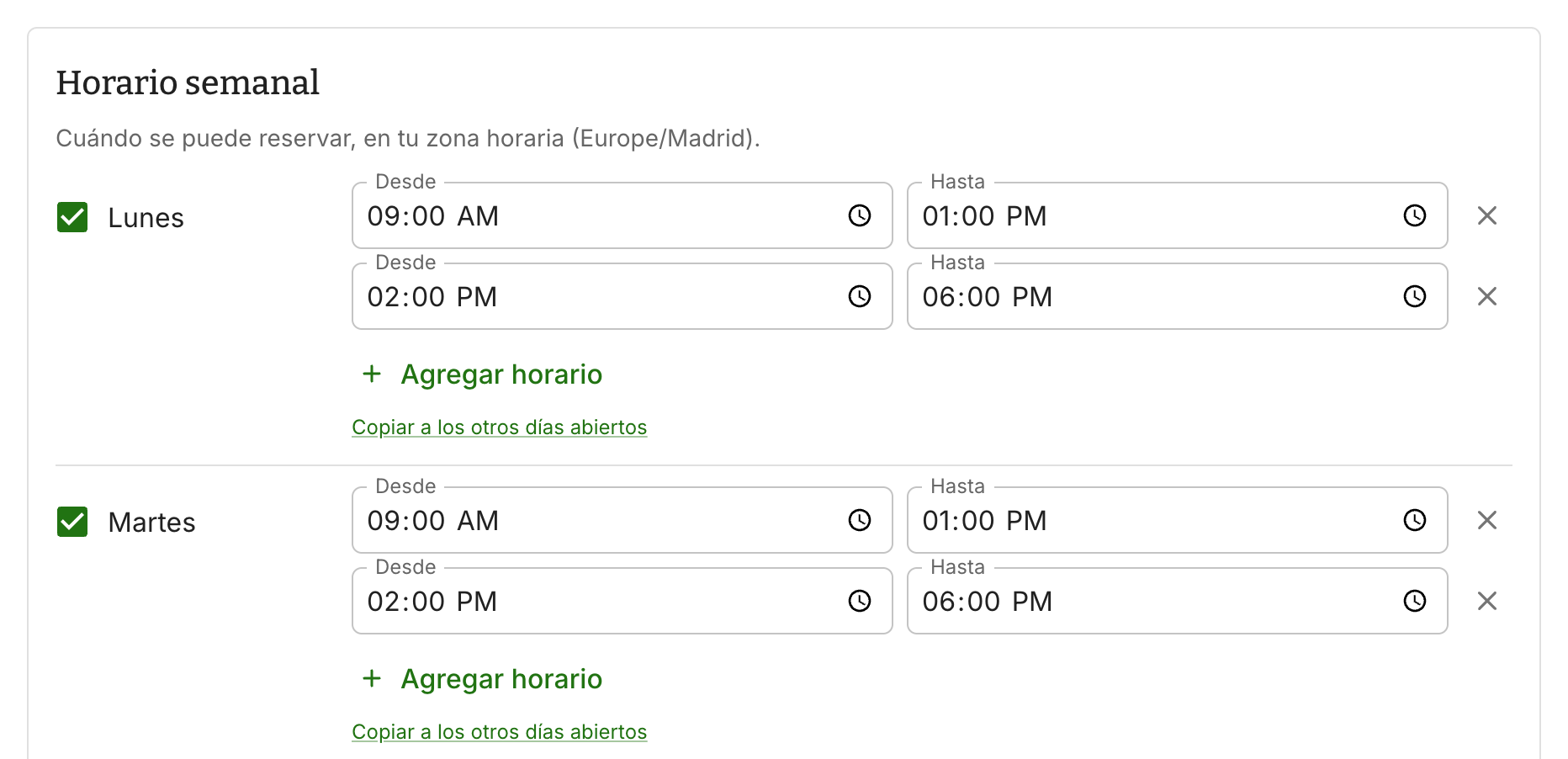
Configura un día, pulsa Copiar a los otros días abiertos y listo. No olvides pulsar Guardar horario.
5. Comparte tu enlace
Arriba del todo encontrarás tu enlace, con botones para copiarlo o abrirlo.

Ponlo donde tus clientes ya te encuentran: la bio de Instagram, tu perfil de Google Business, tu web, el mensaje de bienvenida de WhatsApp Business, o simplemente pégalo en el chat cuando alguien te pida cita. Esto último es el gran ahorro de tiempo: en lugar de preguntar "¿qué hora te viene bien?" cinco veces, mandas un enlace.
Qué pasa cuando alguien reserva
Cada reserva se convierte en un recordatorio en tu panel, con la etiqueta Reservado y el nombre y el número que escribió el cliente. No hay nada más que hacer: la confirmación ya ha salido, y el recordatorio y el seguimiento se enviarán a la hora que elegiste.
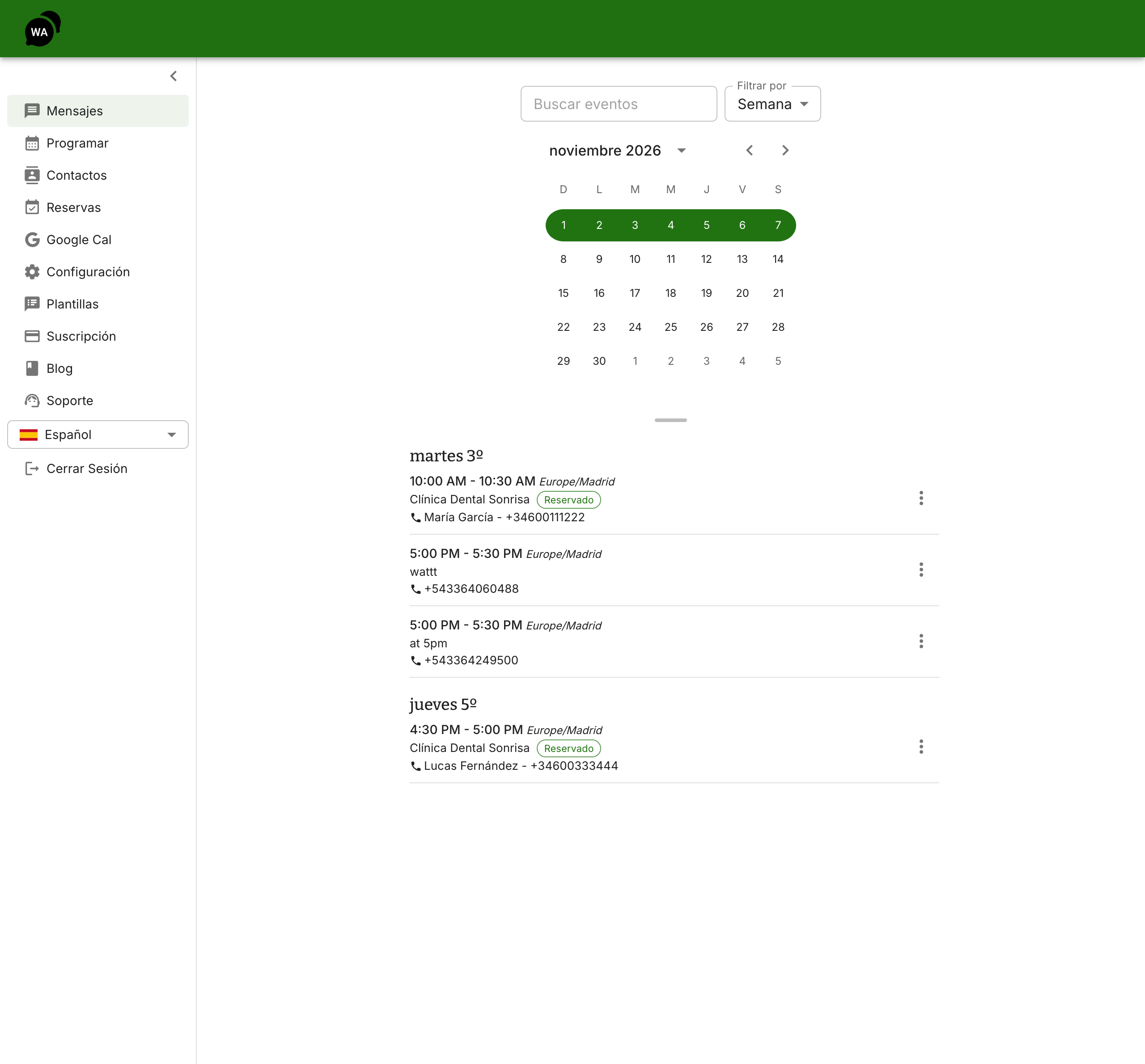
Si elegiste un Google Calendar, la reserva aparece también ahí como un evento con el nombre y el número del cliente.
Cuando un cliente cancela desde su enlace, el horario se libera en la página para que otra persona pueda cogerlo, los mensajes pendientes se detienen y el evento de Google Calendar se borra. En tu lista de recordatorios, la reserva aparece como Reserva cancelada.
Las reservas nunca crean contactos por su cuenta. El nombre se queda con la reserva y, si el número ya es uno de tus contactos, la reserva se vincula a ese contacto. Hay además una pequeña protección: un mismo número de teléfono no puede tener más de tres reservas futuras en tu página.
Ajustes avanzados
Con lo anterior basta para la mayoría de consultas. Los ajustes de abajo son para cuando tu semana no es igual todos los días, o quieres controlar con más precisión qué horarios se ofrecen.
Afinar los horarios
De vuelta en Horarios hay tres ajustes más:
- Horarios de inicio: cada cuánto empieza un nuevo hueco. Con citas de 30 minutos y horarios de inicio cada 30 minutos obtienes 09:00, 09:30, 10:00. Si ofreces tratamientos de 45 minutos pero quieres horas redondas, pon la duración en 45 minutos y los horarios de inicio cada 30; la página solo ofrecerá una hora cuando los 45 minutos completos estén libres.
- Anticipación mínima: con cuánta antelación hay que reservar. Una hora es el valor por defecto. Un dentista que necesita tiempo para preparar el gabinete puede poner 4 horas o 1 día; una peluquería puede poner "Sin anticipación" para aceptar a quien reserva desde la puerta.
- Días hacia adelante para reservar: hasta dónde llega el calendario, de 1 a 90 días. Cuanto más corto, menos citas olvidadas.
Pausas para comer y jornadas partidas
Un día puede tener más de un bloque de horario. En Horario semanal, pulsa Agregar horario debajo de un día para añadir un segundo bloque, por ejemplo de 9:00 a 13:00 y de 14:00 a 18:00. La página simplemente no ofrecerá horas en el hueco. La captura del paso 4 muestra exactamente eso.
Si algunos días son distintos (un sábado solo por la mañana, una tarde larga los jueves), configúralos uno a uno. Copiar a los otros días abiertos solo copia a los días que ya están marcados, así que un domingo cerrado sigue cerrado.
Vacaciones, días libres y horarios especiales
La tarjeta Excepciones por fecha es para todo lo que no se repite cada semana. Una excepción reemplaza tu horario semanal en las fechas que cubre, y hay dos tipos:
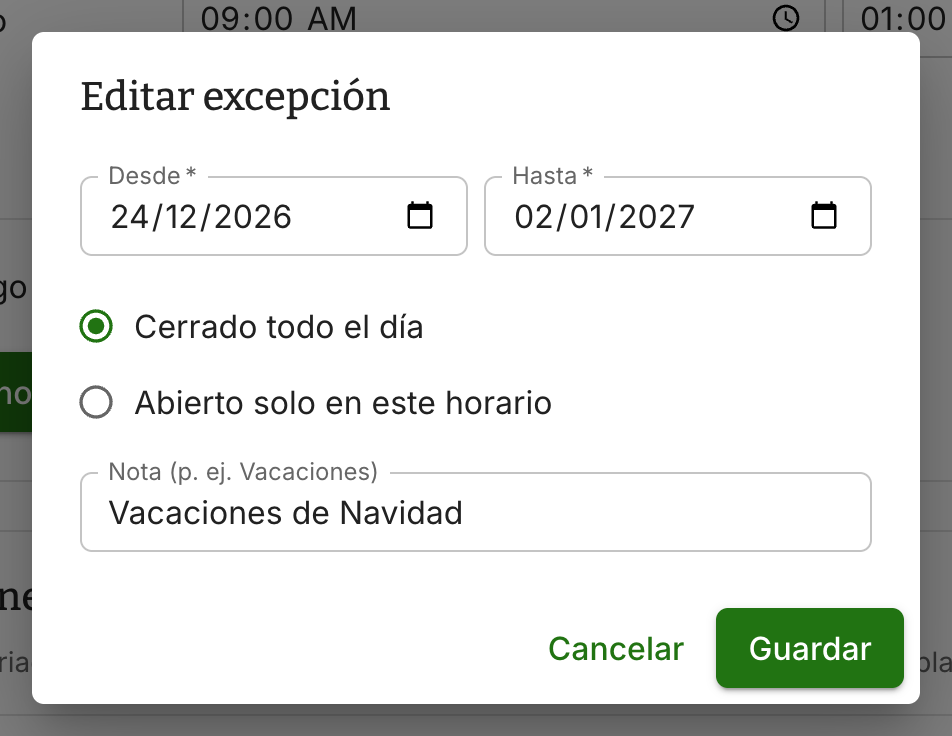
- Cerrado todo el día: para festivos, un congreso o cualquier día o rango de días en que no estés. Nadie puede reservar esas fechas.
- Abierto solo en este horario: para un día en que trabajas otras horas, como media jornada o un sábado extra que has decidido abrir.
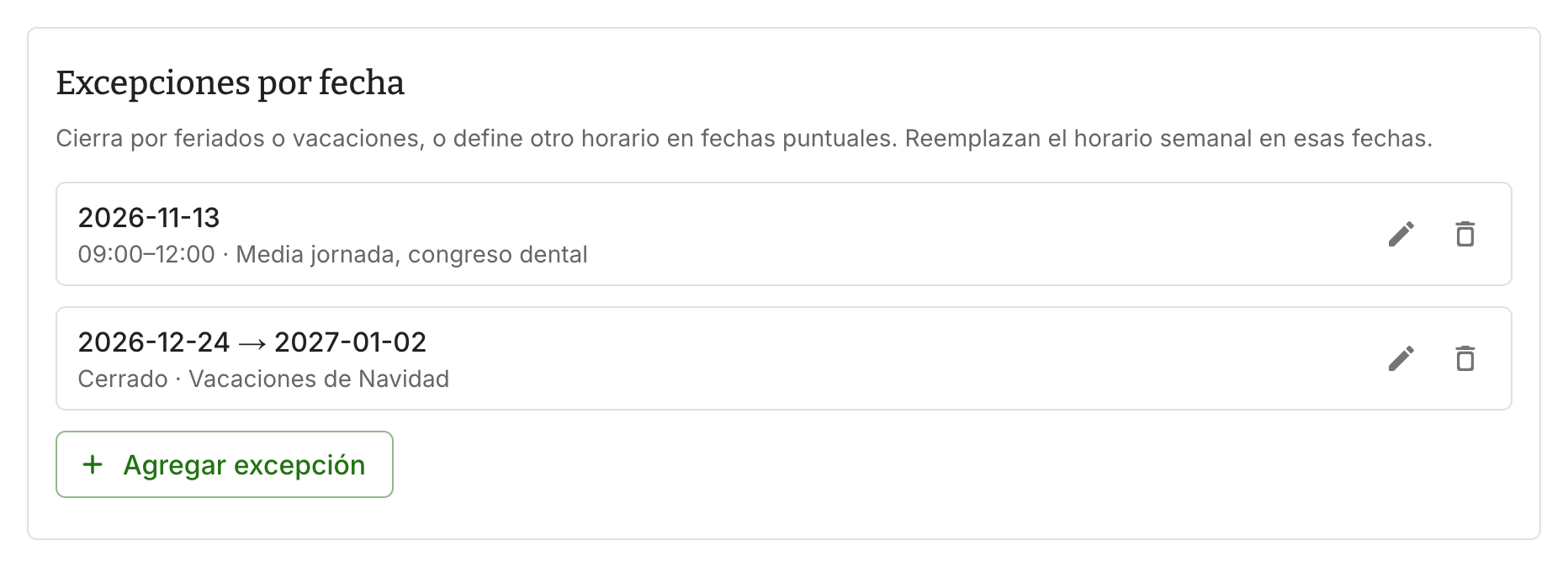
Pulsa Agregar excepción, elige la primera y la última fecha, el tipo y, si abres con horario especial, uno o más bloques. La nota es solo para ti, pero "Vacaciones de Navidad" o "Congreso dental" hace la lista más fácil de leer después.
Las excepciones pasadas se quedan en la lista, atenuadas, hasta que las borras.
Evitar que las reservas choquen con el resto de tu agenda
Por defecto, el interruptor Marcar fecha y hora como no disponibles solo si se reservaron desde esta página está activado. Significa que solo las reservas hechas desde la página bloquean un horario. Tus otros recordatorios y tus eventos de Google Calendar se ignoran, y un cliente podría reservar encima de ellos.
Este valor por defecto es el correcto si usas WA Reminders para otras cosas además de citas, o si tu calendario está lleno de eventos que en realidad no te ocupan.
Desactiva el interruptor si tu agenda es la verdad. Entonces un horario tampoco está disponible cuando:
- tienes cualquier otro recordatorio en WA Reminders a esa hora, por ejemplo una cita que programaste a mano para un paciente que llamó por teléfono, o
- el Google Calendar que elegiste para la página te muestra ocupado a esa hora.
Con el interruptor desactivado puedes seguir cogiendo citas por teléfono, añadirlas como recordatorios como siempre, y la página nunca ofrecerá esas horas a nadie más. Para un profesional que trabaja solo y con un único calendario, este suele ser el ajuste que quieres. Hay una protección más que está siempre activa, elijas lo que elijas: dos clientes no pueden reservar el mismo hueco, aunque pulsen en el mismo segundo.
Zonas horarias
Tu horario semanal y tus excepciones están en la zona horaria de tu página de Configuración, y las horas de los mensajes de WhatsApp también la usan. Los visitantes ven las horas en esa misma zona, con el nombre escrito ("hora de Europa central (Madrid, GMT+1)"), y pueden cambiar la vista a su propia zona horaria con el enlace Cambiar. Viene bien para consultas online con pacientes en otro país.
Pausar las reservas
¿Te vas de vacaciones y no quieres que la página acepte reservas? Pon Aceptando reservas en desactivado, arriba de la configuración, y guarda. Quien abra el enlace verá que la página no está disponible, y nada más cambia: tus reservas existentes y sus mensajes siguen igual. Vuelve a activarlo cuando regreses.
Algunos consejos para clínicas y salones
- Dilo en el subtítulo. "Recibirás la confirmación por WhatsApp al instante" le dice al paciente que no hace falta llamar para comprobar.
- Recordatorio un día antes, seguimiento justo después. Un recordatorio el día anterior da tiempo a cancelar, y eso libera el hueco. Un seguimiento una o dos horas después de la visita es el momento natural para pedir una reseña o proponer la próxima revisión.
- Deja el enlace de cancelar en los mensajes. Los pacientes que pueden cancelar con un toque lo hacen, y de eso se trata. Una cancelación que conoces es un hueco que puedes volver a llenar.
- Ventanas de reserva cortas. Si las ausencias son un problema, prueba con 14 o 21 días hacia adelante en vez de 90. Las citas reservadas con mucha antelación son las que la gente olvida.
Si todavía no usas WA Reminders, puedes crear una cuenta, vincular tu número de WhatsApp y tener tu página de reservas publicada hoy mismo. Todos los planes tienen 14 días de garantía de reembolso.